Noutbuk tanlash — bu sherik tanlashga o'xshaydi. U har kuni siz bilan birga bo'ladi: ma'ruzalarda, xizmat safarlarida, uyda kino ko'rayotganda, oxirgi kechada muddatli topshiriqni yakunlayotganda. Bu bir martalik gadjet emas, kamida uch yil xizmat qilishi kerak bo'lgan qurilma. Va agar xato qilsangiz, shunchaki pulingizni emas — vaqtingizni, asablaringizni va samaradorligingizni yo'qotasiz.
Ko'pchilik xaridga yuzaki yondashadi: «Arzonroq narsa kerak», «Asosiysi — ishlasa bo'ldi». Ammo olti oy o'tmasdan bunday noutbuk sekinlasha boshlaydi, muzlaydi, bir soatda quvvati tugaydi. Sababi oddiy — tanlov vazifaga emas, narxga qarab qilingan.
Ushbu maqolada biz noutbukni qanday qilib ideal emas, balki to'g'ri tanlash haqida gaplashamiz. Marketing atamalarisiz, tiqishtirilgan brendlarsiz — faqat sizga adashmaslikka yordam beradigan real maslahatlar.
Nimadan boshlash kerak? «U menga eng ko'p nima uchun kerak?»
Universal noutbuk mavjud emas. Bir nechta vazifani yaxshi bajaradigan modellar bor, lekin doim qandaydir murosalar bo'ladi.
• Agar siz talaba bo'lsangiz — sizga yengillik, avtonom ishlash va qulay klaviatura muhim.
• Agar masofadan ishlasangiz — aniq ekran, sifatli kamera va barqaror tizim kerak.
• Agar kino ko'rishni yaxshi ko'rsangiz — rang uzatish va ovozga e'tibor bering.
• Agar o'yin o'ynasangiz yoki grafika bilan ishlasangiz — jiddiy videokarta va kuchli protsessor kerak bo'ladi.
Ammo muvozanatni xohlasangiz ham — bu mumkin. Asosiysi — qaysi komponentlar haqiqatan ham unumdorlikka ta'sir qilishini, qaysilari esa tavsifda faqat chiroyli raqamlar ekanini tushunish.
Noutbuklarning qanday turlari bor — va aynan sizga qaysi biri mos keladi
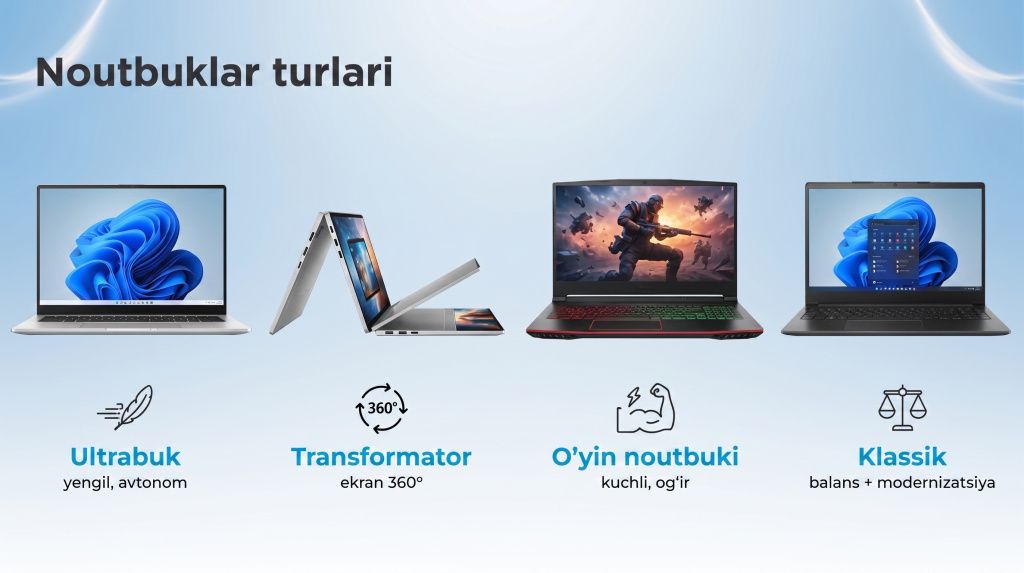
Noutbuk tanlashda shuni tushunish muhim: hamma uchun bitta «ideal» variant yo'q. Avtomobillar singari, noutbuklarda ham turli «kuzov turlari» bor — har biri o'z vazifalari uchun yaratilgan. Ba'zilari yengilroq va ixchamroq, boshqalari kuchliroq va shovqinliroq, yana boshqalari universal, lekin murosalarni talab qiladi.
Keling, asosiy toifalarni ko'rib chiqamiz — shunda nima izlayotganingizni aniq tushunasiz.
Ultrabuklar — yo'ldagi hamrohingiz
Tasavvur qiling: siz talabasiz, darsdan darsga, keyin kutubxonaga, so'ng uyga yugurasiz. Sizga ryukzakni pastga tortmaydigan, ikki soatda quvvati tugamaydigan va shu bilan birga hujjatlar hamda Zoom-darslarini bemalol bajaradigan noutbuk kerak. Ultrabuklar aynan shuning uchun yaratilgan.
Bular yupqa, yengil modellar — ko'pincha og'irligi 1 dan 1,4 kg gacha. Ular sumkaga yaxshi sig'adi, universitet yoki ofis kirish eshigidagi ramkalardan bemalol o'tadi va ko'pchiligi telefon kabi USB-C orqali quvvatlanadi.
Lekin bir nuance bor: ixchamlik uchun quvvat va yangilash imkoniyati qurbon qilinadi. Xotira va SSD ko'pincha payvandlangan bo'ladi — ularni almashtirib bo'lmaydi. Sovutish tizimi esa kamtarona, shuning uchun uzoq yuklama ostida bunday noutbuklar sekinlasha boshlashi mumkin.
Kimga mos: talabalarga, frilanserlarga, ko'p harakatlanadiganlarga.
Kimga mos emas: agar siz montaj, o'yinlar yoki katta fayllar bilan ishlashni rejalashtirsangiz.
Transformerlar — klaviaturadan ko'proq narsa kerak bo'lganda
Bu ekrani 360 gradusga aylanadigan yoki klaviaturadan ajraladigan, planshetga aylantirish mumkin bo'lgan noutbuklar. Chizish, barmoq yoki stilus bilan qayd olishni yaxshi ko'rsangiz yoki divanda yotib serial tomosha qilmoqchi bo'lsangiz — qulay.
Ularda ko'pincha sensorli ekran, sifatli kamera va mikrofonlar bo'ladi — bu ularni onlayn-uchrashuvlar va taqdimotlar uchun qulay qiladi. Ammo bularning barchasi uchun to'lash kerak: ular oddiy modellardan qimmatroq, og'irroq, avtonom ishlash vaqti esa pastroq bo'lishi mumkin.
Kimga mos: o'qituvchilarga, dizaynerlarga, tez-tez uchrashuvlar o'tkazadiganlarga yoki qo'lda yozish bilan ishlaydiganlarga.
Kimga mos emas: ishonchlilik va ta'mirlanuvchanlik izlasangiz — konstruksiya murakkabroq, demak, buzilish xavfi yuqoriroq.
O'yin noutbuklari — nafaqat o'yinlar uchun
Agar zamonaviy o'yinlarni maksimal sozlamalarda ishga tushirishni rejalashtirsangiz — sizga shunchaki «uddalaydigan» emas, balki buni juda xohlaydigan noutbuk kerak. Bunday qurilmalar shunchaki kuchli kompyuterlar emas, balki haqiqiy texnik gigantlardir. Ularda alohida videokarta, kuchli protsessor, bir nechta ventilyator va radiatorli ilg'or sovutish tizimi o'rnatilgan — hatto og'ir o'yinda bir soat o'ynagandan keyin ham qizib ketmasligi uchun. Ularning ekrani ko'pincha 144 Gts yoki undan yuqori chastotaga ega — harakat silliq bo'lishi uchun, «uzuq-yuluq» emas. Dizayni-chi? Ko'pincha RGB-yoritgich, o'tkir chiziqlar, hatto ajratilgan WASD tugmalari bilan.
Lekin bu faqat o'yin muxlislari uchun deb o'ylamang. Bunday noutbuklar og'ir vazifalarni ham a'lo bajaradi: 4K video montaj, 3D-rendering, AutoCAD yoki Blender'da ishlash. Agar siz videobloger, dizayner yoki muhandis bo'lsangiz, bunday noutbuk sizning asosiy vositangizga aylanadi.
Kimga mos: geymerlarga, grafika va montaj bo'yicha mutaxassislarga, statsionar kompyuterga bog'liq bo'lishni xohlamaydiganlarga.
Kimga mos emas: o'qish yoki yo'ldagi ish uchun yengil qurilma izlasangiz — u juda og'ir bo'ladi va tez quvvati tugaydi.
Oddiy noutbuklar — oltin o'rtacha
Noutbuklarning ko'pchiligi shu toifaga kiradi. Bular 15,6 dyuymli korpusdagi klassik modellar bo'lib, ular na o'ta yengil, na o'ta kuchli bo'lishga harakat qilmaydi. Aksincha, ular ishonchli, arzon va ko'pincha yangilanishi mumkin.
Intel Core i3 va 8 GB operativ xotirali bazaviy versiyalarni ham, Ryzen 7 va diskret videokartali kuchli konfiguratsiyalarni ham uchratish mumkin. Ularning ko'pchiligida xotira uchun ikkita uya va SSD uchun bo'sh uya bor — bu degani, bir yildan keyin yangi noutbuk sotib olmasdan, operativ xotira qo'shishingiz yoki diskni almashtirishingiz mumkin.
Aynan shunday qurilmalarni ofislarda, maktablarda, universitetlarda ko'pincha tanlashadi. Ular yaltiramaydi, RGB-yoritgich bilan miltillamaydi, lekin kundan-kunga barqaror ishlaydi.
Kimga mos: narx, funksionallik va bardoshlilik o'rtasida muvozanat izlaydigan hammaga.
Kimga mos emas: agar sizga portativlik yoki maksimal unumdorlik hal qiluvchi ahamiyatga ega bo'lsa.
Protsessor: hammasi bog'liq bo'lgan yurak
Protsessor noutbukning ishlash tezligiga ta'sir qiladi: dasturlar qanchalik tez ochiladi, Zoom muzlaydimi yoki yo'q, video qanchalik tez render qilinadi. Xususiyatlarda u odatda quyidagi formatda ko'rsatiladi, masalan:
• Intel Core i5-1240P
• AMD Ryzen 7 7730U
Faqat raqamlarga emas, nom oxiridagi harfga ham qarash muhim — u qancha quvvat olishingizni ko'rsatadi.
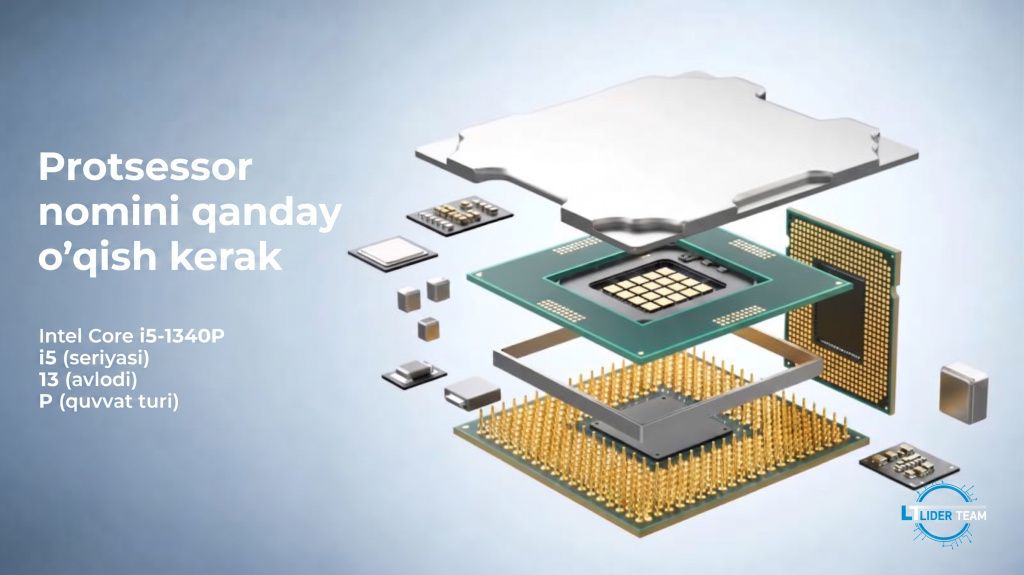
Protsessor nomini qanday o'qish kerak
|
Misol |
Nimadan iborat |
Ma'no |
|
Intel Core i5-1340P |
i5 — seriya, 13 — avlod, P — quvvat turi |
O'rtacha quvvat, ish uchun |
|
AMD Ryzen 7 7735HS |
Ryzen 7 — seriya, 7000 — avlod, HS — yuqori quvvat |
O'yin/montaj uchun mos |
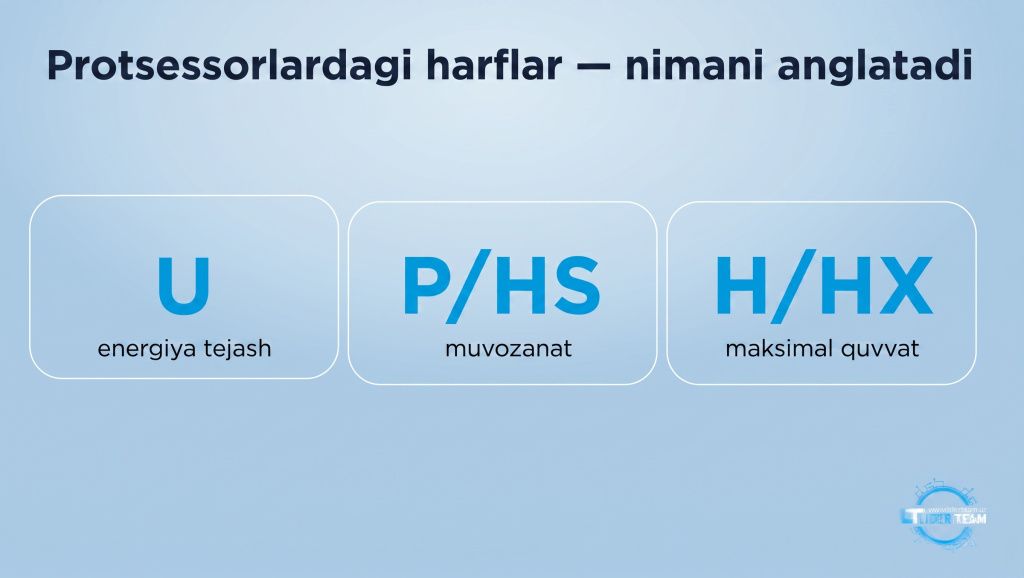
Harflar nimani anglatadi (protsessor nomining oxirida qidiring)
|
Harf |
Qayerda uchraydi |
Nimani anglatadi |
Kimga mos |
|
U |
Intel/AMD |
Energiya tejamkor, quvvatni tejaydi |
O'qish, ofis, yo'lda |
|
P / HS |
Intel (P), AMD (HS) |
O'rtacha quvvat, muvozanat |
Ish + biroz grafika |
|
H / HX |
Intel/AMD |
Maksimal quvvat |
O'yinlar, montaj, 3D, CAD |
|
G |
Intel (Iris Xe) |
O'rnatilgan grafika (daraja) |
Quvvat haqida emas, GPU haqida |
|
C / Y (kamdan-kam) |
Intel |
Juda kuchsiz |
Qochish kerak |
2025-yilda qaysi avlodlar dolzarb
|
Brend |
Tavsiya etiladigan avlodlar |
|
Intel |
11-avlod va undan yangi (12+ afzal), i5/i7 seriyalari |
|
AMD |
Ryzen 5/7 5000–8000 seriyalari, ayniqsa 680M/780M grafikasi bilan |
Muhim: Windows 11 rasmiy ravishda Intel Core 8-avlodi va undan yangisini qo'llab-quvvatlaydi, lekin 8–10-avlod noutbuklari avtonom ishlash va unumdorlik bo'yicha zaifroq. Shuning uchun 11–12-avlod va undan yangisini olish optimal.
Bunda tejamkorlik qilmang. Protsessor — almashtirib bo'lmaydigan bir nechta narsalardan biri. Olti oydan keyin afsuslanguncha, biroz qimmatroq olgan ma'qul.
Operativ xotira: 8 GB — minimum, 16 GB — norma
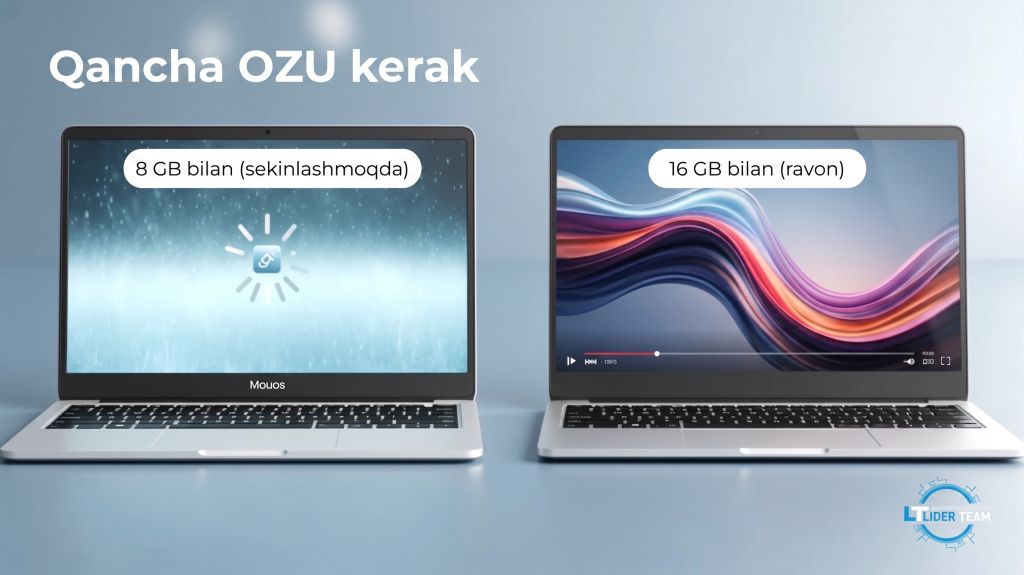
8 GB operativ xotira faqat matn terish va YouTube ko'rish uchun yetadi. Lekin Zoom, 15 ta yorliqli brauzer va Excel'ni ochsangiz — tizim «bo'g'ila» boshlaydi.
16 GB — 2025-yilda har qanday foydalanuvchi uchun oltin standart. Bu o'qish uchun ham, ofis ishi uchun ham, hatto yengil montaj uchun ham yetarli.
Lekin bir nuance bor: keyinchalik xotira qo'sha olasizmi?
• Agar texnik xususiyatlarda LPDDR4x yoki LPDDR5 ko'rsatilgan bo'lsa — xotira payvandlangan. Uni almashtirib bo'lmaydi.
• Agar ikkita uyali DDR4/DDR5 ko'rsatilgan bo'lsa — keyinroq qo'shib olish mumkin.
Maslahat: Agar ikkilanayotgan bo'lsangiz — darhol 16 GB oling. Narxdagi farq unchalik katta emas, lekin bu sizni noutbukni muddatidan oldin almashtirish zaruratidan qutqaradi.
Videokarta: qachon kerak, qachon kerak emas
Agar o'yin o'ynamasangiz va grafika bilan ishlamasangiz, diskret videokarta sizga kerak emas. U noutbukni og'irroq, shovqinliroq qiladi va batareyani tezroq tugatadi.
Bugungi kunda o'rnatilgan grafika yetarli:
• Intel Iris Xe — hujjatlar, filmlar, yengil o'yinlar uchun.
• AMD Radeon 680M / 780M — o'rnatilgan GPU'ning eng yaxshi variantlaridan biri. O'rtacha sozlamalarda ko'plab o'yinlarni ham uddalaydi.
Ammo agar zamonaviy o'yinlarni ishga tushirishni yoki Premiere, Blender yoki AutoCAD'da ishlashni rejalashtirsangiz — diskret karta kerak bo'ladi. Minimum — NVIDIA RTX 3050, lekin RTX 4050 yoki 4060 afzalroq.
Muhim: Video xotira hajmini tekshiring. 4 GB zamonaviy o'yinlar uchun allaqachon kam. 6 GB va undan yuqori modellarni qidiring.
SSD: hech qanday HDD, faqat qattiq holatdagi disklar
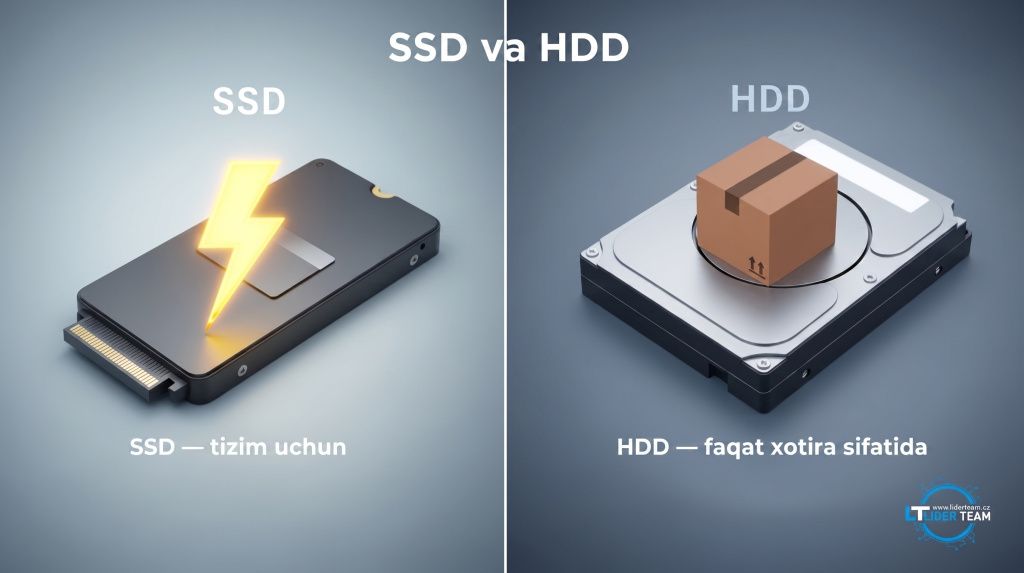
Qattiq disklar (HDD) SSD'dan pastroq. Ular sekinroq, shovqinliroq, ko'proq qiziydi va tushib ketganda osongina shikastlanadi. Shuning uchun tizim uchun asosiy disk faqat SSD bo'lishi kerak.
SSD'ning minimal hajmi
• 128–256 GB — faqat Windows + dasturlar uchun disk sifatida olish mumkin. Lekin albatta ikkinchi disk qo'shish imkoniyati bilan.
• 512 GB — o'qish, ish, hujjatlar, foto va filmlarni saqlash uchun qulay hajm.
• 1 TB — montaj, o'yinlar, katta loyihalar uchun optimal.
HDD hali ham qachon mantiqiy
Agar noutbukda ikkinchi disk uchun bo'sh uya bo'lsa, quyidagilarni o'rnatish mumkin:
• SSD (128–256 GB) — tizim va dasturlar uchun.
• HDD (500 GB–2 TB) — filmlar, fayllar, foto, arxivlarni saqlash uchun.
Bu ham tezlikka, ham katta hajmga ega bo'lishning byudjet usuli, ayniqsa arzon noutbuk olayotgan bo'lsangiz.
Asosiysi: HDD'ni Windows uchun asosiy disk sifatida ishlatish tavsiya etilmaydi — tizim hatto yangi noutbukda ham sekin ishlaydi.
Disklar formati: nimani tanlash kerak
|
Format |
Tezlik |
Qayerda yaxshiroq ishlatiladi |
|
M.2 NVMe SSD |
Juda yuqori |
Tizim, dasturlar, o'yinlar, montaj |
|
SATA SSD |
O'rtacha |
Byudjet cheklangan bo'lsa, ikkinchi disk sifatida |
|
HDD 2.5" |
Past |
Faqat ma'lumotlarni saqlash uchun |
HDD aniq kerak bo'lmaydigan holatlar
• Yupqa ultrabuklarda — u yerda joy yo'q va HDD quvvatni behuda sarflaydi.
• Ikkinchi uyasiz o'qish/ish noutbuklarida — darhol kattaroq hajmli SSD olgan ma'qul.
• O'yin/montaj qurilmalarida — HDD loyihalarni sekinlashtiradi.
Xulosa
SSD tizim diski sifatida majburiy. HDD faqat noutbuk konstruksiyasi ruxsat bersa, qo'shimcha xotira sifatida ishlatilishi mumkin.
Ekran: sizning asosiy interfeysingiz
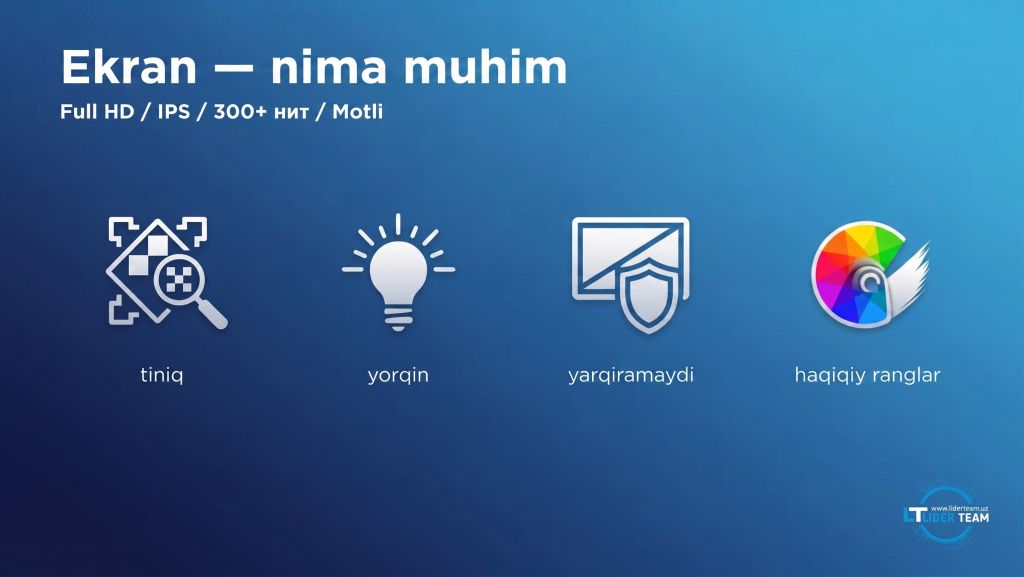
Siz ekran oldida soatlab vaqt o'tkazasiz — ishda, o'qishda, filmlarda. Ekran aniq, ko'z uchun qulay va yetarlicha yorqin bo'lishi kerak.
Ruxsat (o'lchamlar)
Full HD (1920×1080) — deyarli barcha vazifalar uchun optimal: ofis, o'qish, brauzer, filmlar.
2K/4K faqat grafika, foto, montaj bilan ishlasangiz mantiqiy. Oddiy vazifalarda farq sezilmaydi, quvvat esa tezroq sarflanadi.
Matritsa turi
IPS — eng yaxshi universal variant. Tabiiy ranglar, keng ko'rish burchaklari, ko'z kamroq charchaydi.
OLED — chuqur kontrastlilik va ideal qora ranglar. Dizayn, foto, filmlar uchun mos. ⚠ Kamchiliklari: narxi yuqoriroq, batareyani tezroq sarflaydi, statik elementlarning (Excel panellari, brauzer) «kuyib qolishi» mumkin.
TN/VA — chetlab o'ting. Tor ko'rish burchaklari, xira ranglar. Uzoq muddatli ish uchun mos emas.
Yorqinlik
• 250–300 nit — uyda va ofisda ishlash uchun mos.
• 350+ nit — deraza yonida, kafeda, yorqin yoritishda tez-tez ishlasangiz qulay.
Maslahat: Auditoriyalarda o'qish, yorqin ofislar va kunduzi ishlash uchun 300 nit va undan yuqorisini tanlang.
Yangilanish chastotasi
• 60 Gts — o'qish va ish uchun normal tanlov.
• 120–165 Gts — o'yinlar, montaj va animatsiyada sezilarli darajada silliqroq.
Oddiy vazifalarda farq deyarli sezilmaydi.
Mat yoki yaltiroq ekran?
Mat — yaltiramaydi, uzoq ishlash uchun qulayroq.
Yaltiroq — yorqinroq va «chiroyliroq», lekin yorug'likni aks ettiradi, ko'zlar charchaydi.
Agar noutbukni o'qish yoki ofis uchun olayotgan bo'lsangiz — mat qoplama yaxshiroq.
Ekran diagonali
|
O'lcham |
Kimga mos |
|
13–14" |
Mobillik, o'qish, tez-tez yo'lda bo'lish |
|
15.6" |
Uy/ish uchun universal variant |
|
16–17" |
Dizayn, montaj, o'yinlar, grafika bilan ishlash |
Ekran bo'yicha xulosa
Quyidagi ekranni qidiring: IPS, 250–300+ nit yorqinlik, Full HD, mat.
Avtonom ishlash va portlar: duch kelmaguningizcha sezmaysiz
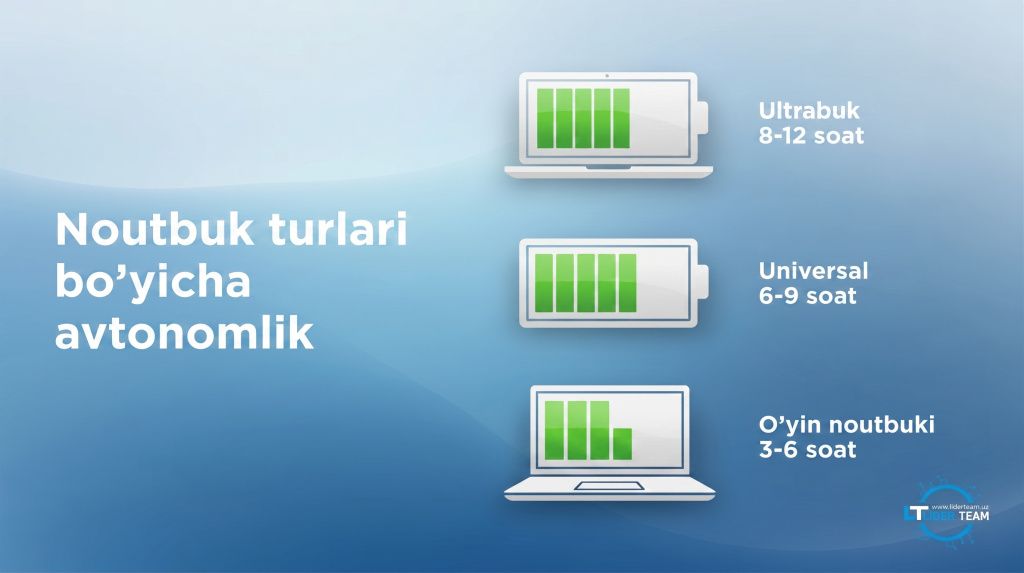
Yaxshi noutbuk har 3 soatda quvvatlanishni so'ramasligi kerak. Lekin ishlash vaqti nafaqat batareyaga, balki vazifalar va noutbuk quvvatiga ham bog'liq.
Noutbuk qancha ishlashi kerak?
|
Qurilma turi |
Ish vaqti |
Nimaga mos |
|
Ultrabuklar / ofis uchun |
8–12 soat |
O'qish, ish, safarlar |
|
Universal / uy uchun |
6–9 soat |
Ofis, filmlar, foto qayta ishlash |
|
O'yin / montaj uchun |
3–6 soat |
O'yinlar, dizayn, 3D, video |
Protsessor va videokarta qanchalik kuchli bo'lsa, batareya shunchalik tez tugaydi. Bu normal holat.
PD (Power Delivery) qo'llab-quvvatlovchi USB-C — bo'lishi shart
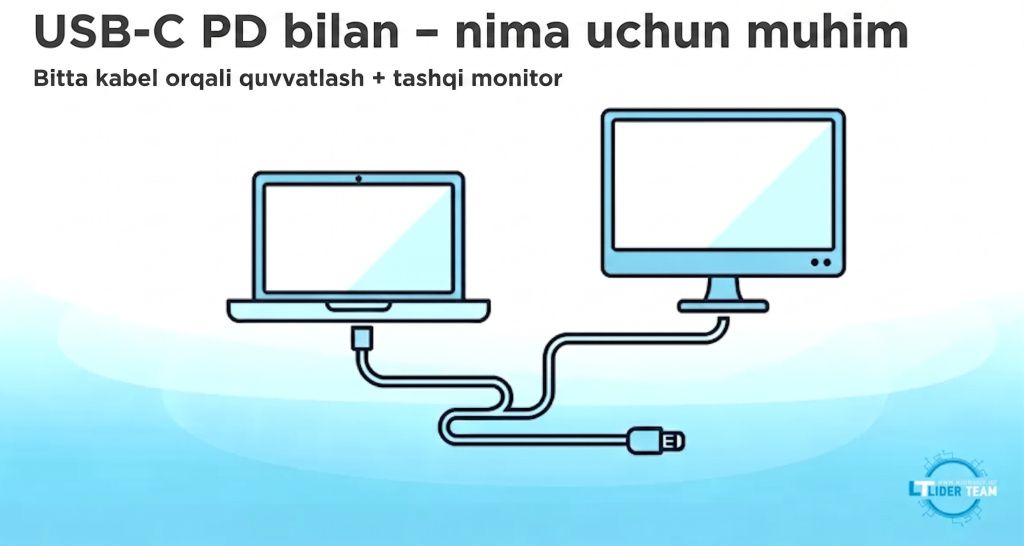
USB-C orqali quvvatlantirish mumkin bo'lgan noutbuklarni qidiring. Bu quyidagilarga imkon beradi:
• telefon zaryadlovchisidan bitta kabel bilan quvvatlanish (agar quvvat mos kelsa);
• qo'shimcha adapterlarsiz tashqi monitor ulash (agar DisplayPort Alt Mode bo'lsa);
• 65W/100W universal zaryadlovchilardan foydalanish.
Agar USB-C bo'lsa-yu, lekin PD bo'lmasa — u orqali quvvatlash imkonsiz.
Wi-Fi 6 / 6E — nima uchun muhim
• yuklab olish tezligi yuqoriroq;
• video qo'ng'iroqlar va onlayn-o'qish/ish barqarorroq;
• ko'p qurilma bo'lgan ofislarda uzilishlar kamroq.
Kamida Wi-Fi 6 bilan noutbuklarni tanlang.
Qanday portlar albatta bo'lishi kerak
|
Port |
Nima uchun kerak |
|
USB-A |
Sichqoncha, fleshka, periferiya |
|
USB-C (PD bilan) |
Quvvatlash + tashqi qurilmalar |
|
HDMI |
Proyektorlar, monitorlar, TV ulash |
|
3.5 mm audio |
Naushnik, garnituralar |
|
RJ-45 (ixtiyoriy) |
Ofis/server xonalarida barqaror internet uchun |
Agar HDMI bo'lmasa — USB-C tasvir chiqarishni (DP Alt Mode) qo'llab-quvvatlashiga ishonch hosil qiling.
Xulosa
Ish va o'qish uchun: 8+ soat avtonom ishlash, PD bilan USB-C, Wi-Fi 6, kamida USB-A va HDMI.
O'yin/montaj uchun: avtonom ishlash kamroq bo'lishi — bu normal, quvvat va sovutish muhimroq, lekin USB-C baribir istalgan.
Aytgancha, HP hatto bazaviy modellarda ham shunday konfiguratsiyalarni taklif qilib keladi.
Forma-faktor: qanday korpus tanlash kerak?
Ultrabuk — yengil, yupqa, nafis. Ko'p harakatlansangiz mos. Lekin xotira va SSD ko'pincha payvandlangan — yangilash imkonsiz.
Klassik (15,6 dyuym) — narx, quvvat va ta'mirlanuvchanlik muvozanati. Ko'pchilik uchun ideal.
Transformer — taqdimotlar uchun qulay, lekin qimmatroq va ta'mirlash murakkabroq.
O'yin noutbugi — kuchli, lekin og'ir, shovqinli va tez quvvati tugaydi.
Kundalik foydalanish uchun IPS-ekranli, 16 GB operativ xotirali va 512 GB SSD'li klassik noutbuk — eng yaxshi tanlov.
Qayerdan sotib olish va qalbakiga duch kelmaslik
Xohlagan joydan — onlayn yoki oflayn sotib olish mumkin. Asosiysi — qurilma rasmiy import qilinganini tekshirish, aks holda siz servis ta'mirlash va qo'llab-quvvatlashsiz qolasiz.
Noutbuk sotib olishda nimalarga e'tibor berish kerak
Kafolat rasmiy bo'lishi kerak, «do'kondan» emas. Agar «do'konning servis markazi kafolati» deb yozilgan bo'lsa — bu kulrang import. Bunday noutbukni rasmiy servislar qabul qilmasligi mumkin.
Seriya raqami va komplektatsiya:
◦ noutbuk yangi va faollashtirilmaganligiga ishonch hosil qiling;
◦ quti muhrlangan, ochilish izlarisiz bo'lishi kerak;
◦ qutidagi seriya raqami noutbukdagi raqam bilan mos kelishi kerak.
Xususiyatlar tavsifdan farq qilmasligi kerak. Ba'zan «512 GB SSD» deb yoziladi, aslida esa noutbukda 128 GB SSD + oddiy HDD bo'ladi. Qabul qilishda tizimda tekshiring:
Win + R → msinfo32 yoki «Qurilmalar boshqaruvchisi → Disklar».
Berilayotganda noutbukni ko'zdan kechiring:
◦ chiziqlar bormi,
◦ ilgaklar bo'shashmaganmi,
◦ tugmalar tekis joylashganmi,
◦ klaviatura yoritgichi ishlaydimi (agar ko'rsatilgan bo'lsa).
Agar tekshiruvingizdan oldin paket allaqachon ochilgan bo'lsa — birlikni almashtirishni yoki xariddan voz kechishni talab qiling.
Noutbuk allaqachon sotib olingan, lekin kuchsiz bo'lsa nima qilish kerak?
Har doim ham yangisini sotib olish shart emas. Mavjudini yaxshilash mumkin:
Haqiqatan yordam beradigan narsalar:
• bo'sh uya bo'lsa, operativ xotira qo'shish;
• SSD'ni tezroq/kattaroq hajmlisiga almashtirish;
• oldindan o'rnatilgan keraksiz narsalarsiz toza Windows o'rnatish;
BIOS va drayverlarni yangilash — bu haqiqatan ham barqarorlik va energiya samaradorligini yaxshilaydi. Lekin buni ehtiyotkorlik bilan qilish kerak. Agar BIOS'ni qanday yangilashni yoki qaysi drayverlarni o'rnatishni bilmasangiz, u:
• noto'g'ri faylni o'rnatishi;
• tizim ishini buzishi;
• BIOS proshivkasida xatolik yuz bersa — noutbukni ishdan chiqarishi mumkin.
Maslahat: BIOS va tizim drayverlarini faqat ishlab chiqaruvchining rasmiy sayti yoki ishonchli servis orqali yangilang. Agar ishonchingiz komil bo'lmasa — tegmagan ma'qul va mutaxassisga murojaat qiling.
HDD'dan SSD'ga o'tgandan keyingi o'sish «yangi noutbuk» kabi sezilgadi.
Agar yaxshilab bo'lmasa
Agar xotira va SSD payvandlangan bo'lsa va yangilanmasa, investitsiya qilish ma'nosiz — sotgan ma'qul.
Noutbukning xizmat muddatini 2–3 yilga qanday uzaytirish mumkin?
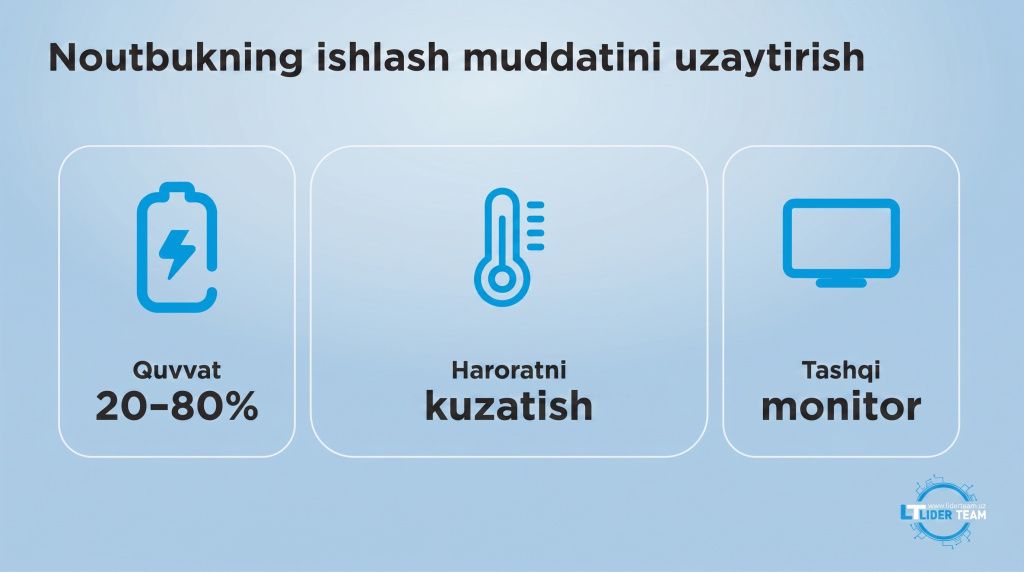
Bir nechta oddiy qoidalar:
• Har kuni 100% gacha quvvatlantirmang. 80% da to'xtatgan ma'qul. Bu batareya xizmat muddatini uzaytiradi.
• Haroratni nazorat qiling. Agar protsessor 85°C dan yuqori qizisa — termopastani almashtiring.
• BIOS'ni yangilang. Bu moslashuvchanlik va xavfsizlikni yaxshilaydi.
• Tashqi monitordan foydalaning. Bu matritsaga yukni kamaytiradi va ko'z charchashini kamaytiradi.
• Orqa qopqoqni «tozalash» uchun olib tashlamang. Kafolatni yo'qotish xavfi bor.
Ishlatilgan noutbuk: ha yoki yo'q?
Ishlatilgan noutbuk — bu 30–50% tejash imkoniyati. Lekin faqat nima qilayotganingizni bilsangiz.
Nimani tekshirish kerak:
• Batareya holati — AIDA64 orqali. Agar eskirish 20% dan ko'p bo'lsa, bu xavotirli belgi.
• Yig'ish-yechish izlari — plombalarning yo'qligi, vintlar ostidagi chiziqlar.
• Klaviatura va tachpad ishi — har bir tugma ishlashi kerak.
• Kafolat — rasmiy, sotuvchidan emas, ishlab chiqaruvchidan.
Agar hammasi joyida bo'lsa — olsa bo'ladi. Ayniqsa bu ProBook yoki EliteBook kabi biznes seriyalari bo'lsa — ular ko'p yillik foydalanishga mo'ljallangan.
Agar «noto'g'ri» noutbuk sotib olingan bo'lsa nima qilish kerak?
Vahima qilmang. Uchta yo'l bor:
1. Yangilash (apgreyd)
• Bo'sh uya bo'lsa — operativ xotira qo'shing
• Joy bo'lsa — SSD'ni kuchliroqqa almashtiring yoki qo'shing.
Kichik summa evaziga unumdorlikni sezilarli darajada yaxshilashingiz mumkin.
2. Kutganlaringizni o'zgartiring
Agar protsessoringiz kuchsiz bo'lsa — og'ir grafik dasturlarni ishga tushirishga urinmang.
Yengil, mobil versiyalardagi tahrirlash ilovalaridan foydalaning — ular yengilroq va kamtarona konfiguratsiyalarda ham ishlaydi.
FAQ: o'zingizdan so'rashingiz kerak bo'lgan savollar
1. 1,5–2 million so'mga noutbuk sotib olib, afsuslanmaslik mumkinmi?
Mumkin — agar uni faqat video ko'rish va matn yozish uchun ishlatsangiz. Lekin agar siz taqdimotlar tayyorlaydigan, PDF bilan ishlaydigan, video-qo'ng'iroqlarda o'tiradigan talaba bo'lsangiz va hammasi tez ishlashini xohlasangiz — yo'q. Olti oydan keyin bu tuzoq ekanini tushunasiz.
2. OLED-ekran olish kerakmi?
Faqat rang bilan ishlasangiz. Kundalik foydalanish uchun IPS — amaliyroq va arzonroq.
3. Noutbuk eskirganini qanday tushunish mumkin?
Agar unda eski protsessor, 8 GB operativ xotira va HDD bo'lsa — u zamonaviy talablarga endi javob bermaydi.
4. Noutbukni yangilash (apgreyd qilish) mumkinmi?
Agar xotira va SSD payvandlanmagan bo'lsa — ha. Sotib olishdan oldin texnik xususiyatlarni tekshiring.
5. Qanday brendni tanlash yaxshiroq?
Ishonchli va o'zining mahsulot liniyalarini aniq ajratadigan, rasmiy kafolat beradigan brendlar turli vazifalar uchun ishonchli yechimlar taklif qiladi.
6. O'ynamasam, diskret videokarta kerakmi?
Agar foto, video bilan, hatto yengil dasturlar bilan ishlasangiz — ha. O'rnatilgan grafika og'ir qayta ishlashni uddalay olmaydi. Bu «geymerlar uchun» emas. Bu dastur sekinlashmasligini xohlaydiganlar uchun.
7. Qaysi biri muhimroq: protsessor yoki xotira?
Ikkalasi ham muhim. Lekin tanlashga to'g'ri kelsa — xotira. 16 GB operativ xotira ishingizni silliq qiladigan narsa. Protsessorni faqat kamdan-kam hollarda almashtirish mumkin. Xotirani esa keyinroq qo'shsa bo'ladi.
8. Sensorli ekranli noutbuk olish kerakmi?
Faqat uni planshet sifatida ishlatsangiz. Ish uchun bu ortiqcha xarajat. U qimmatroq, tezroq quvvati tugaydi va siz undan foydalanmaysiz.
9. Qaysi brend yaxshiroq?
«Eng yaxshisi» yo'q. Ishonchlisi bor. Har bir yetakchi brendning o'z kuchli tomonlari bor — biri mustahkam korpus va yaxshi klaviatura bilan, boshqasi sifatli ekran va ovoz tizimi bilan, yana boshqasi barqaror ish va ishonchli yig'ish bilan ajralib turadi. Nomiga qarab emas — konfiguratsiya va kafolatga qarab tanlang.
10. Noutbuk allaqachon sekinlashayotgan bo'lsa nima qilish kerak?
• Barcha keraksiz dasturlarni o'chiring.
• Toza Windows o'rnating — Microsoft saytidan obraz yuklab oling.
• SSD'ni 1 TB'ga almashtiring — bu «yangi noutbuk» kabi.
Yoki — operativ xotira qo'shing. Yangisini sotib olmang. Ta'mirlang.
Xulosa: narxga emas, kelajakka qarab tanlang
Noutbuk — bir martalik xarid emas. Bu sizga o'qishda, ishda, ijod qilishda yordam beradigan vosita.
Sizga 3–5 yil hamroh bo'ladigan narsada tejamkorlik qilmang. Obunada, qahvada, gadjetlarda tejang. Lekin noutbukda emas. U eng qimmati emas. U eng kuchlisi emas. Lekin u — ishonchli, muvozanatli va kechasi soat 23:59 da ishni topshirishingiz kerak bo'lganda sizni yarim yo'lda qoldirmaydi. Va aynan shunda — haqiqiy qadr-qiymat.