
Как выбрать ноутбук: не просто техника, а инструмент для жизни
Выбор ноутбука — это как покупка партнёра. Он будет с вами каждый день: на лекциях, в командировках, за домашними фильмами, при сдаче дедлайнов в последний вечер. Это не одноразовый гаджет, а устройство, которое должно служить вам минимум три года. И если вы ошибётесь, то не просто потеряете деньги — вы потеряете время, нервы и продуктивность.
Многие подходят к покупке поверхностно: «Хочу что-то подешевле», «Главное — чтобы работало». Но уже через полгода такой ноутбук начинает тормозить, зависать, разряжаться за час. А причина проста — выбор был сделан не по задаче, а по цене.
В этой статье мы поговорим о том, как выбрать ноутбук не идеально, а правильно. Без маркетинговых терминов, без навязанных брендов, только реальные советы, которые помогут вам не прогадать.
С чего начать? «Для чего он мне нужен больше всего?»
Не существует универсального ноутбука. Есть модели, которые хорошо справляются с несколькими задачами, но всегда есть компромиссы.
Если вы студент — вам важна лёгкость, автономность и удобная клавиатура.
Если вы работаете удалённо — нужен чёткий экран, хорошая камера и стабильная система.
Если вы любите фильмы — стоит обратить внимание на цветопередачу и звук.
А если вы играете или работаете с графикой — тогда уже потребуется серьёзная видеокарта и мощный процессор.
Но даже если вы хотите баланс — он возможен. Главное — понимать, какие компоненты действительно влияют на производительность, а какие — лишь красивые цифры в описании.
Какие бывают типы ноутбуков — и какой подойдёт именно вам
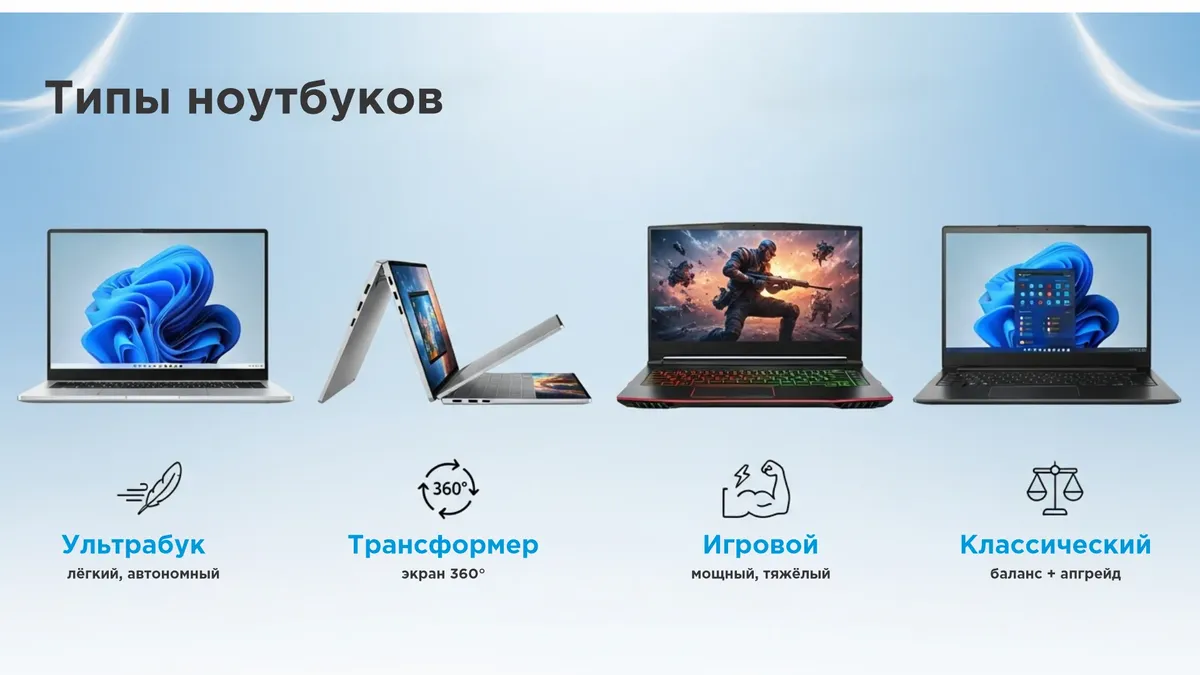
Выбирая ноутбук, важно понимать: не существует одного «идеального» варианта для всех. Как и у автомобилей, у лэптопов есть разные «типы кузова», каждый из которых создан под свои задачи. Одни легче и компактнее, другие мощнее и громче, третьи универсальны, но требуют компромиссов.
Давайте разберём основные категории — чтобы вы могли чётко понять, что ищете.
Ультрабуки — ваш спутник в дороге
Представьте: вы студент, бежите с пары на пару, а потом в библиотеку, затем домой. Вам нужен ноутбук, который не будет тянуть рюкзак вниз, не разрядится за два часа и при этом справится с документами и Zoom-лекциями. Вот для чего созданы ультрабуки.
Это тонкие, лёгкие модели — часто весом от 1 до 1,4 кг. Они отлично помещаются в сумку, легко проходят через рамки на входе в университет или офис, и многие из них заряжаются через USB-C, как телефон.
Но есть нюанс: ради компактности жертвуются мощность и возможность апгрейда. Память и SSD чаще всего распаяны — заменить их нельзя. А система охлаждения скромная, поэтому при долгой нагрузке такие ноутбуки могут начать тормозить.
Подойдут: студентам, фрилансерам, тем, кто много перемещается.
Не подходят: если вы планируете монтаж, игры или работу с большими файлами.
Трансформеры — когда нужно больше, чем просто клавиатура
Это ноутбуки, которые можно превратить в планшет: экран поворачивается на 360 градусов или отсоединяется от клавиатуры. Удобно, если вы любите рисовать, делать заметки пальцем или стилусом, или просто хотите посмотреть сериал, лёжа на диване.
Часто у них — сенсорный экран, хорошая камера и микрофоны, что делает их удобными для онлайн-встреч и презентаций. Но за всё это приходится платить: они дороже обычных моделей, тяжелее, а автономность может быть ниже.
Подойдут: преподавателям, дизайнерам, тем, кто часто проводит встречи или работает с рукописным вводом.
Не подходят: если вы ищете надёжность и ремонтопригодность — конструкция сложнее, а значит, риск поломки выше.
Игровые ноутбуки — не только для игр
Если вы планируете запускать современные игры на максимальных настройках — вам нужен ноутбук, который не просто «может», а сильно хочет. Такие устройства — это не просто мощные компьютеры, а настоящие технические монстры. Они оснащены отдельной видеокартой, мощным процессором, продвинутой системой охлаждения с несколькими вентиляторами и радиаторами, чтобы не перегреваться даже после часа игры в Cyberpunk. Экран у них часто с частотой 144 Гц или выше — чтобы движение было плавным, а не «рваным». А дизайн? Часто — с RGB-подсветкой, агрессивными линиями, даже с выделенными клавишами WASD.
Но не думайте, что это только для тех, кто играет в CS2 или GTA. Такие ноутбуки отлично справляются с тяжёлыми задачами: монтаж видео в 4K, 3D-рендеринг, работа в AutoCAD или Blender. Если вы — видеоблогер, дизайнер или инженер, такой ноутбук станет вашим главным инструментом.
Подойдут: геймерам, профессионалам в графике и монтаже, тем, кто не хочет зависеть от стационарного ПК.
Не подходят: если вы ищете лёгкое устройство для учёбы или работы в дороге — он будет слишком тяжёлым и быстро разряжаться.
Обычные ноутбуки — золотая середина
Большинство ноутбуков попадают в эту категорию. Это классические модели в корпусе 15,6 дюйма, которые не пытаются быть ни сверхлёгкими, ни сверхмощными. Зато они — надёжные, доступные и часто поддаются апгрейду.
Можно встретить как базовые версии с Intel Core i3 и 8 ГБ ОЗУ, так и мощные конфигурации с Ryzen 7 и дискретной видеокартой. Многие из них имеют два слота под память и свободный слот под SSD — это значит, что через год вы сможете добавить оперативки или заменить диск, не покупая новый ноутбук.
Именно такие устройства чаще всего выбирают в офисах, школах, университетах. Они не блестят, не мигают RGB-подсветкой, но стабильно работают день за днём.
Подойдут: всем, кто ищет баланс между ценой, функционалом и долговечностью.
Не подходят: если вам критически важна портативность или максимальная производительность.
Процессор: сердце, от которого зависит всё
Процессор влияет на скорость работы ноутбука: как быстро открываются программы, не зависает ли Zoom, как быстро рендерится видео. В характеристиках он всегда указан в формате, например:
- Intel Core i5-1240P
- AMD Ryzen 7 7730U
Важно смотреть не только на цифры, но и на букву в конце названия — она показывает, сколько мощности вы получаете.
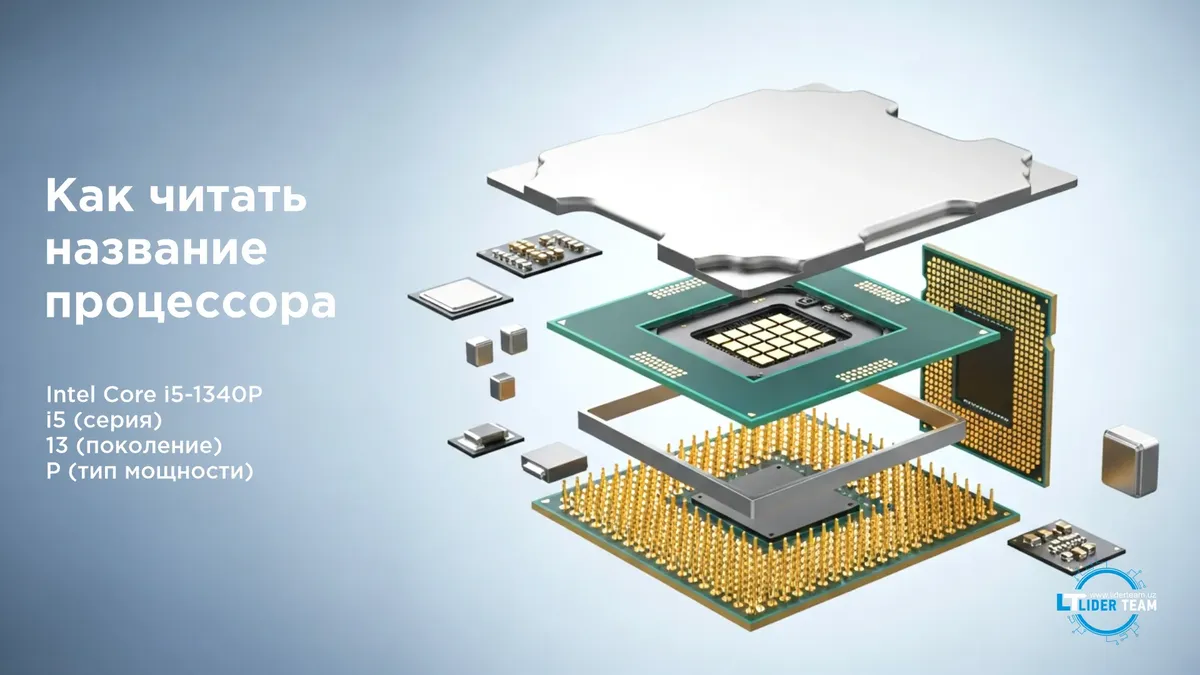
Как читать процессор по названию
|
Пример |
Из чего состоит |
Значение |
|
Intel Core i5-1340P |
i5 — серия, 13 — поколение, P — тип мощности |
Средняя мощность, для работы |
|
AMD Ryzen 7 7735HS |
Ryzen 7 — серия, 7000 — поколение, HS — высокая мощность |
Подходит для игр/монтажа |
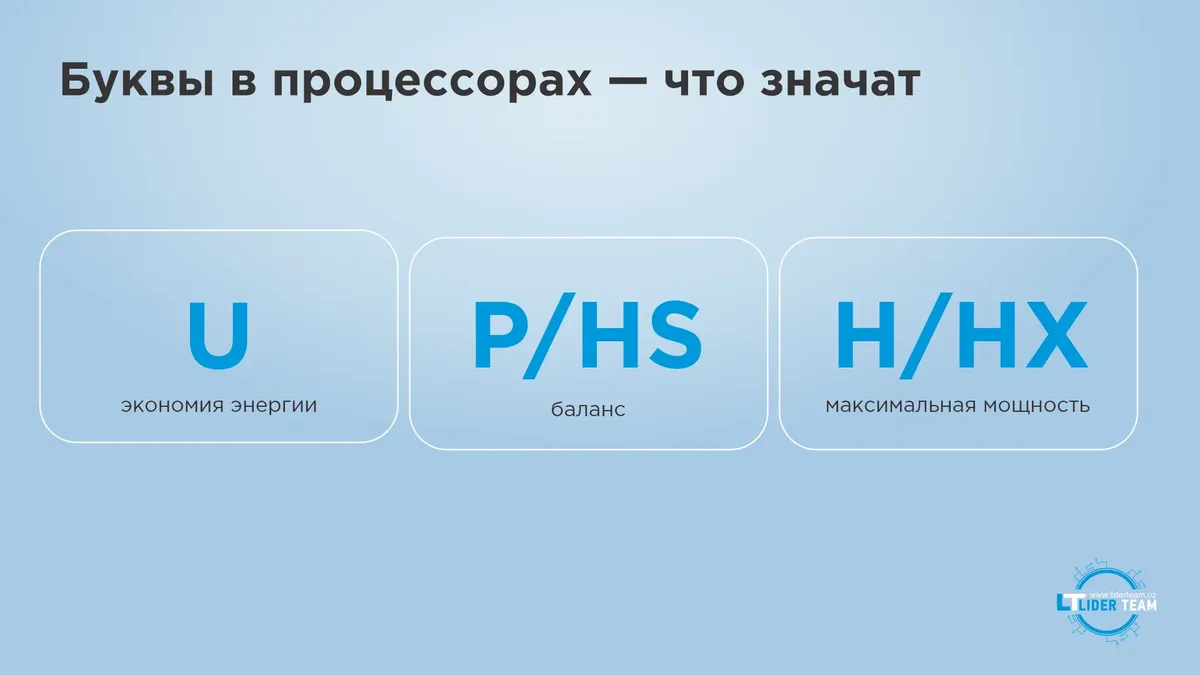
Что означают буквы (ищите их в конце названия процессора)
|
Буква |
Где встречается |
Что значит |
Для кого |
|
U |
Intel/AMD |
Энергоэффективный, экономит заряд |
Учёба, офис, в дороге |
|
P / HS |
Intel (P), AMD (HS) |
Средняя мощность, баланс |
Работа + немного графики |
|
H / HX |
Intel/AMD |
Максимальная мощность |
Игры, монтаж, 3D, CAD |
|
G |
Intel (Iris Xe) |
Графика встроенная (уровень) |
Не про мощность, а про GPU |
|
C / Y (редко) |
Intel |
Очень слабые |
Избегать |
Какие поколения актуальны в 2025 году
|
Бренд |
Рекомендуемые поколения |
|
Intel |
11-го поколения и новее (лучше 12+), серии i5/i7 |
|
AMD |
Серии Ryzen 5 / 7 5000–8000, особенно с графикой 680M/780M |
Важно: Windows 11 официально поддерживает Intel Core 8-го поколения и новее, но ноутбуки с 8–10 поколениями слабее по автономности и производительности. Поэтому оптимально брать 11–12 поколения и новее.
Не экономьте на этом. Процессор — одна из немногих вещей, которую нельзя заменить. Лучше взять чуть дороже, чем жалеть через полгода.
Оперативная память: 8 ГБ — это минимум, 16 ГБ — норма
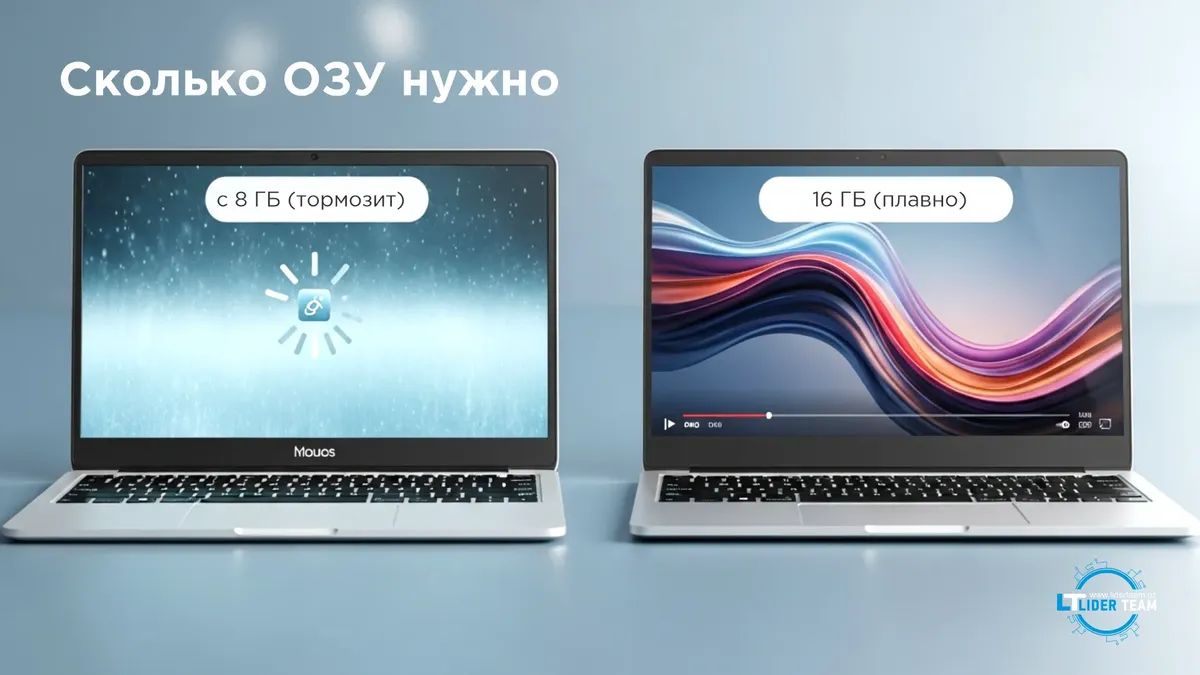
8 ГБ ОЗУ хватит, если вы только набираете текст и смотрите YouTube. Но стоит открыть Zoom, браузер с 15 вкладками и Excel — и система начнёт «задыхаться».
16 ГБ — золотой стандарт для любого пользователя в 2025 году. Этого хватит и для учёбы, и для офисной работы, и даже для лёгкого монтажа.
Но есть нюанс: можете ли вы потом добавить память?
Если в спецификации указано LPDDR4x или LPDDR5 — память распаяна. Заменить её нельзя.
Если указано DDR4 / DDR5 с двумя слотами — можно докупить позже.
Совет: если сомневаетесь — берите сразу 16 ГБ. Разница в цене небольшая, а спасёт вас от необходимости менять ноутбук раньше времени.
Видеокарта: когда она нужна, а когда — нет
Если вы не играете и не работаете с графикой, дискретная видеокарта вам не нужна. Она делает ноутбук тяжелее, шумнее и быстрее разряжает батарею.
Сегодня встроенной графики вполне хватит:
Intel Iris Xe — для документов, фильмов, лёгких игр.
AMD Radeon 680M / 780M — один из лучших вариантов встроенного GPU. Справляется даже с CS2 и Minecraft на средних настройках.
А вот если вы планируете запускать современные игры или работать в Premiere, Blender или AutoCAD — тогда нужна дискретная карта. Минимум — NVIDIA RTX 3050, но лучше RTX 4050 или 4060.
Важно: проверяйте объём видеопамяти. 4 ГБ — уже мало для современных игр. Ищите модели с 6 ГБ и выше.
SSD: никаких HDD, только твердотельные накопители
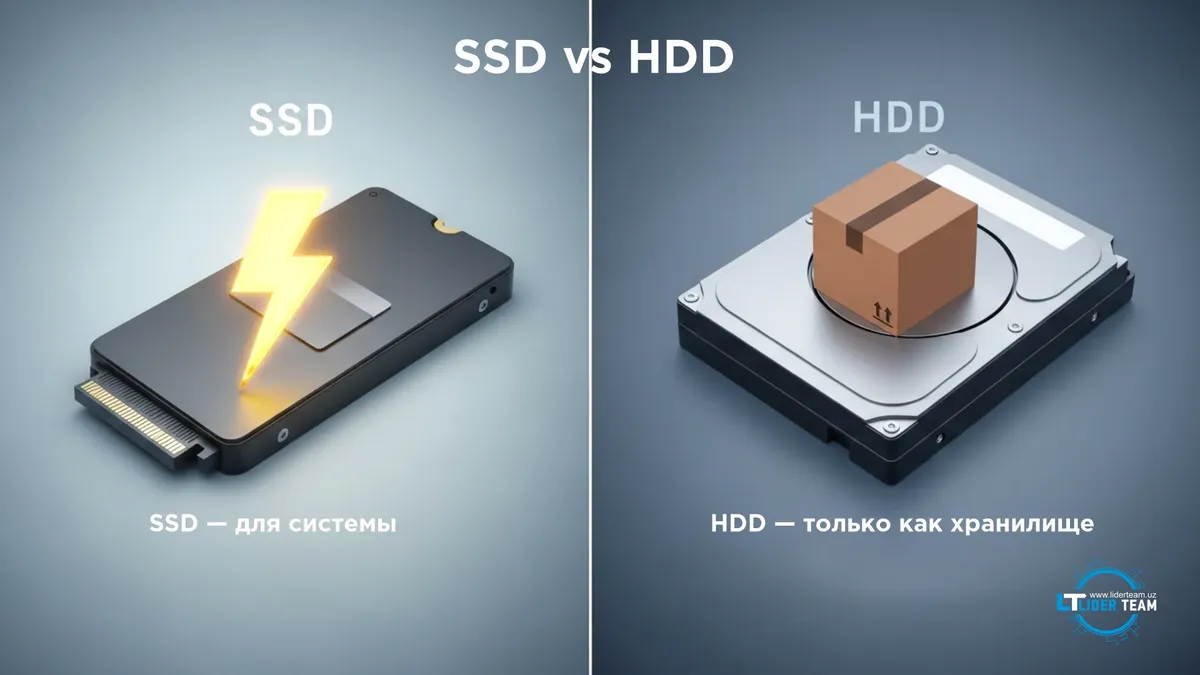
Жёсткие диски (HDD) уступают SSD. Они медленнее, шумнее, сильнее нагреваются и легко повреждаются при падении. Поэтому основной диск для системы должен быть только SSD.
Минимальный размер SSD
- 128–256 ГБ — можно брать только как диск для Windows + программ. Но обязательно с возможностью добавить второй диск.
- 512 ГБ — комфортный объём для учёбы, работы, хранения документов, фото и фильмов.
- 1 ТБ — оптимально для монтажа, игр, больших проектов.
Когда HDD всё ещё имеет смысл
Если в ноутбуке есть свободный слот под второй диск, можно поставить:
- SSD (128–256 ГБ) — для системы и программ.
- HDD (500 ГБ–2 ТБ) — для хранения фильмов, файлов, фото, архивов.
Это бюджетный способ получить и скорость, и большой объём, особенно если вы берёте недорогой ноутбук.
Главное: HDD не рекомендуется использовать как основной диск для Windows — система будет работать медленно, даже на новом ноутбуке.
Формат накопителей: что выбирать
|
Формат |
Скорость |
Где лучше использовать |
|
M.2 NVMe SSD |
Очень высокая |
Система, программы, игры, монтаж |
|
SATA SSD |
Средняя |
Как второй диск, если бюджет ограничен |
|
HDD 2.5" |
Низкая |
Только как хранилище данных |
Когда HDD точно не нужен
- В тонких ультрабуках — там нет места и HDD тратит заряд.
- В ноутбуках для учёбы/работы без второго слота — лучше взять SSD больше объёмом сразу.
- В игровых/монтажных устройствах — HDD тормозит проекты.
Итог
SSD обязателен как системный диск. HDD можно использовать только как дополнительное хранилище, если позволяет конструкция ноутбука.
Экран: ваш главный интерфейс
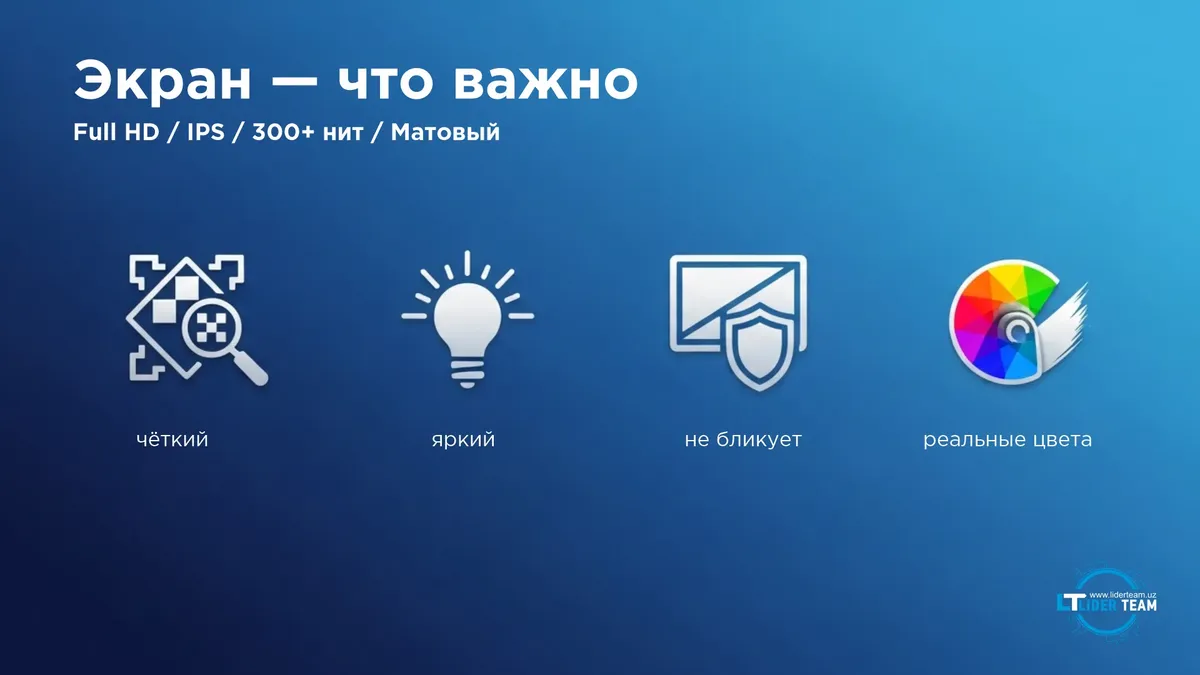
Вы проводите перед экраном часы — на работе, в учёбе, в фильмах. Экран должен быть чётким, удобным для глаз и достаточно ярким.
Разрешение
Full HD (1920×1080) — оптимально почти для всех задач: офис, учёба, браузер,
фильмы.
2K / 4K имеет смысл только если вы работаете с графикой, фото, монтажом. В обычных
задачах разница незаметна, а заряд тратится быстрее.
Тип матрицы
- IPS — лучший универсальный вариант.
Естественные цвета, широкие углы обзора, глаза меньше устают. - OLED — глубокая контрастность и идеальные чёрные.
Подходит для дизайна, фото, фильмов.
⚠ Минусы: выше цена, быстрее расходует батарею, возможное выгорание статичных элементов (панели Excel, браузер). - TN / VA — обходите стороной.
Узкие углы обзора, блеклые цвета. Не подходит для долгой работы.
Яркость
- 250–300 нит — подходит для работы дома и в офисе.
- 350+ нит — комфортно, если часто работаете у окна, в кафе, при ярком освещении.
Советы: для учёбы в аудиториях, ярких офисов и работы днём — выбирайте 300 нит и выше.
Частота обновления
- 60 Гц — нормальный выбор для учёбы и работы.
- 120–165 Гц — ощутимо плавнее в играх, монтаже и анимации.
В обычных задачах разница почти не заметна.
Матовый или глянцевый экран?
- Матовый — не бликует, комфортнее для длительной работы.
- Глянцевый — ярче и «красивее», но отражает свет, устают глаза.
Если берёте ноутбук для учёбы или офиса — матовое покрытие лучше.
Диагональ экрана
|
Размер |
Кому подходит |
|
13–14" |
Мобильность, учёба, часто в дороге |
|
15.6" |
Универсальный вариант для дома/работы |
|
16–17" |
Дизайн, монтаж, игры, работа с графикой |
Итог по экрану
Ищите экран: IPS, 250–300+ нит яркости, Full HD, матовый.
Автономность и порты: что не заметишь, пока не столкнёшься
Хороший ноутбук не должен проситься на заряд каждые 3 часа. Но время работы зависит не только от батареи, а от задач и мощности ноутбука.
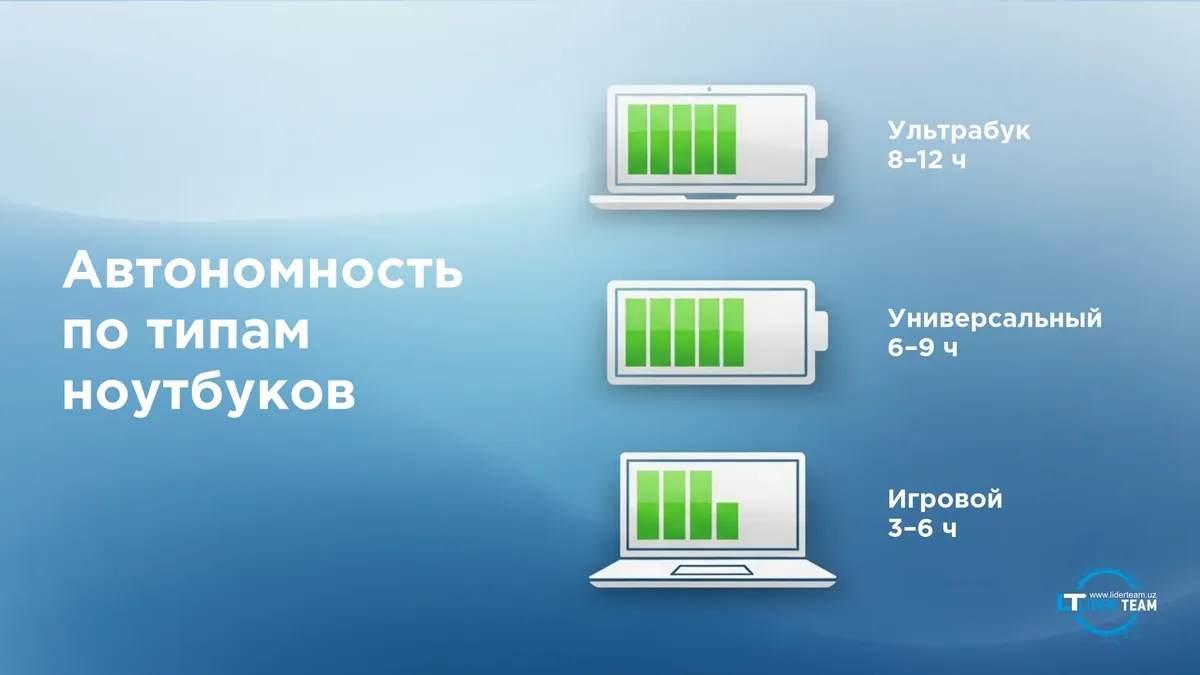
Сколько ноутбук должен работать?
|
Тип устройства |
Время работы |
Для чего подходит |
|
Ультрабуки / офисные |
8–12 часов |
Учёба, работа, поездки |
|
Универсальные / домашние |
6–9 часов |
Офис, фильмы, обработка фото |
|
Игровые / для монтажа |
3–6 часов |
Игры, дизайн, 3D, видео |
|
Чем мощнее процессор и видеокарта — тем быстрее садится батарея. Это нормально. |
USB-C с поддержкой PD (Power Delivery) — must-have
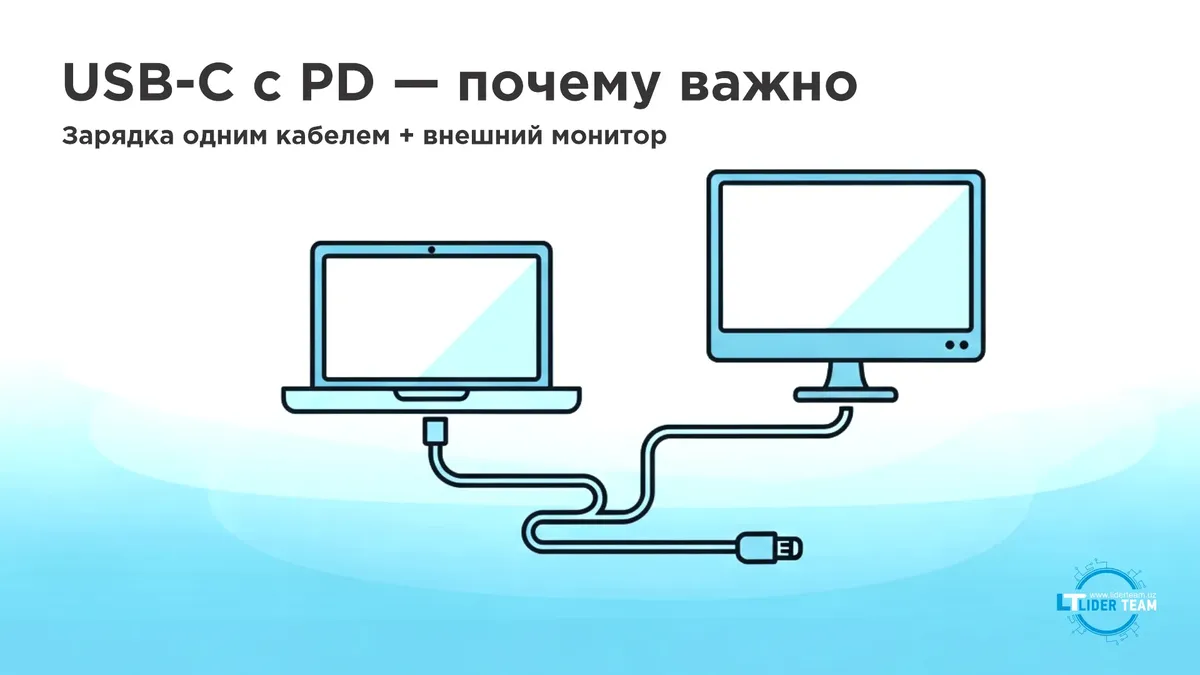
Ищите ноутбуки, которые можно заряжать через USB-C.
Это позволяет:
- заряжаться одним кабелем от зарядки телефона (если мощность подходит);
- подключать внешний монитор без дополнительных адаптеров (если есть DisplayPort Alt Mode);
- использовать универсальные зарядки 65W/100W.
Если USB-C есть, но без PD — зарядка через него невозможна.
Wi-Fi 6 / 6E — почему важно
- выше скорость загрузки;
- стабильнее видео-звонки и онлайн-учеба/работа;
- меньше обрывов в офисах, где много устройств.
Выбирайте ноутбуки минимум с Wi-Fi 6.
Какие порты должны быть обязательно
|
Порт |
Для чего нужен |
|
USB-A |
Мышь, флешка, периферия |
|
USB-C с PD |
Зарядка + внешние устройства |
|
HDMI |
Подключение проекторов, мониторов, ТВ |
|
3.5 мм аудио |
Наушники, гарнитуры |
|
RJ-45 (опционально) |
Для стабильного интернета в офисах/серверных |
Если HDMI нет — убедитесь, что USB-C поддерживает вывод изображения (DP Alt Mode).
Итог
Для работы и учёбы: автономность 8+ часов, USB-C с PD, Wi-Fi 6, минимум USB-A и HDMI.
Для игр/монтажа: автономность меньше — это нормально, важнее мощность и охлаждение, но USB-C всё равно желателен.
Кстати, HP давно предлагает такие конфигурации — даже в базовых моделях.
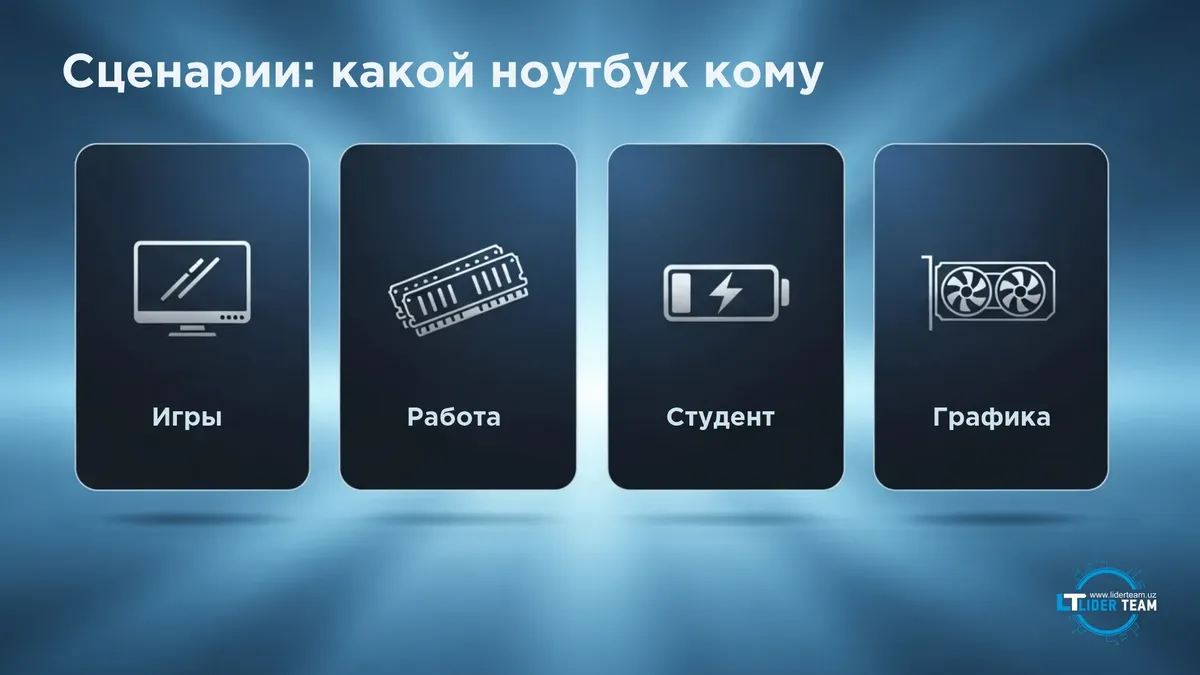
Форм-фактор: какой корпус выбрать?
Ультрабук — лёгкий, тонкий, стильный. Подходит, если вы много перемещаетесь. Но память и SSD часто распаяны — апгрейд невозможен.
Классический (15,6 дюйма) — баланс цены, мощи и ремонтопригодности. Идеален для большинства.
Трансформер — удобен для презентаций, но дороже и сложнее в ремонте.
— мощный, но тяжёлый, шумный и быстро садится.
Для повседневного использования — классический ноутбук с IPS-экраном, 16 ГБ ОЗУ и 512 ГБ SSD — лучший выбор.
Где покупать и как не попасть на подделку
Покупать можно где угодно — онлайн или офлайн. Главное — проверить, что устройство официально ввезено, иначе вы останетесь без сервисного ремонта и поддержки.
На что смотреть при покупке ноутбука
- Гарантия должна быть официальной, а не «от магазина».
Если написано «гарантия сервисного центра магазина» — это серый импорт. Такой ноутбук могут не принять в официальные сервисы. - Серийный номер и комплектация
- проверяйте, чтобы ноутбук был новый и не активированный;
- коробка должна быть запечатана, без следов вскрытия;
- серийный номер на коробке совпадает с номером на ноутбуке.
- Характеристики не должны отличаться от описания
Иногда пишут «512 ГБ SSD», а в реальности — ноутбук со 128 ГБ SSD + обычным HDD. Проверяйте в системе при получении:
Win + R → msinfo32 или «Диспетчер устройств → Диски».
- Осмотрите ноутбук при выдаче
- нет ли царапин,
- не люфтят ли петли,
- ровно ли лежат клавиши,
- работает ли подсветка клавиатуры (если указано).
Если пакет уже вскрыт до вашей проверки — требуйте замену единицы или отказ от покупки.
Что делать, если ноутбук уже куплен, но слабый?
Не всегда нужно покупать новый. Можно улучшить текущий:
Что реально помогает:
- добавить ОЗУ, если есть свободный слот;
- заменить SSD на более быстрый/большего объёма;
- установить чистую Windows без предустановленного мусора;
Обновить BIOS и драйверы — это реально улучшает стабильность и энергоэффективность.
Но
делать это нужно осторожно. Если не знаете, как обновлять BIOS или какие драйверы устанавливать, он может:
- установить неподходящий файл;
- нарушить работу системы;
- в случае ошибки при прошивке BIOS — вывести ноутбук из строя.
Совет: обновляйте BIOS и системные драйверы только через официальный сайт производителя или доверенный сервис. Если не уверены — лучше не трогать и обратиться к специалисту.
Прирост после перехода с HDD → SSD ощущается как «новый ноутбук».
Если улучшить нельзя
Если память и SSD распаяны и не апгрейдятся, то инвестировать бессмысленно — лучше продать.
Как продлить жизнь ноутбуку на 2–3 года?
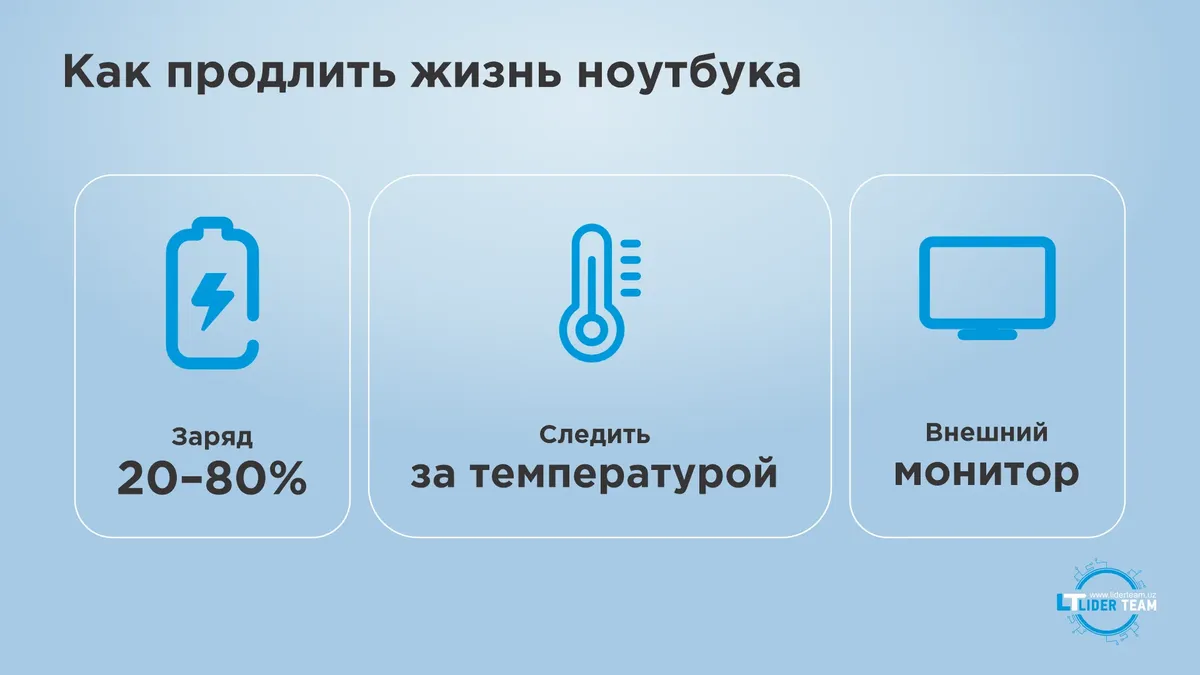
Несколько простых правил:
- Не заряжайте до 100% каждый день. Лучше останавливаться на 80%. Это увеличит срок службы батареи.
- Контролируйте температуру. Если процессор греется выше 85°C — замените термопасту.
- Обновляйте BIOS. Это улучшает совместимость и безопасность.
- Используйте внешний монитор. Это снижает нагрузку на матрицу и уменьшает усталость глаз.
- Не снимайте заднюю крышку ради «чистки». Вы рискуете потерять гарантию.
Подержанный ноутбук: да или нет?
Подержанный ноутбук — это возможность сэкономить 30–50%. Но только если вы знаете, что делаете.
Что проверять:
- Состояние батареи — через AIDA64. Если износ больше 20%, это тревожный сигнал.
- Следы разборки — отсутствие пломб, царапины под винтами.
- Работа клавиатуры и тачпада — каждая кнопка должна срабатывать.
- Гарантия — официальная от HP, а не от продавца.
Если всё в порядке — можно брать. Особенно если это HP ProBook или EliteBook — они рассчитаны на многолетнюю эксплуатацию.
Что делать, если вы уже купили «неправильный» ноутбук?
Не паникуйте. Есть три пути:
1. Апгрейд
- Если есть свободный слот — добавьте ОЗУ
- Если есть место — замените или добавьте SSD на более мощный.
За небольшую сумму вы можете существенно улучшить производительность.
2. Измените ожидания
Если у вас слабый процессор — не пытайтесь запускать Photoshop.
Используйте Canva, Photoshop Express, Lightroom Mobile — они легче и работают даже на скромных конфигурациях.
FAQ: вопросы, которые стоит задать себе
1. Можно ли купить ноутбук за 1,5-2 млн сумов и не пожалеть?
Можно — если вы будете использовать его только для просмотра видео и написания текстов.
Но если вы студент, который делает презентации, работает с PDF, сидит в Zoom, и вам нужно, чтобы всё работало быстро — нет.
Через полгода вы поймёте, что это — ловушка.
2. Стоит ли брать OLED-экран?
Только если вы работаете с цветом. Для повседневного использования IPS — практичнее и дешевле.
3. Как понять, что ноутбук устарел?
Если он имеет старый процессор, 8 ГБ ОЗУ и HDD — он уже не соответствует современным требованиям.
4. Можно ли апгрейдить ноутбук?
Если память и SSD не распаяны — да. Проверяйте спецификации перед покупкой.
5. Почему HP — хороший выбор?
Потому что это один из немногих брендов, который чётко разделяет линейки, даёт официальную гарантию и предлагает надёжные решения для разных задач.
6. Нужна ли дискретная видеокарта, если я не играю?
Если вы работаете с фото, видео, даже с простыми программами вроде Canva или Lightroom — да.
Встроенная графика не справляется с обработкой.
Это не «для геймеров». Это — для тех, кто хочет, чтобы программа не тормозила.
7. Что важнее: процессор или память?
Оба важны. Но если приходится выбирать — память.
16 ГБ ОЗУ — это то, что делает вашу работу плавной.
Процессор можно заменить только в редких случаях.
А ОЗУ — можно добавить позже.
8. Стоит ли брать ноутбук с сенсорным экраном?
Только если вы используете его как планшет.
Для работы — это лишняя траты.
Он дороже, быстрее разряжается, и вы не будете его использовать.
9. Какой бренд лучше: Lenovo, ASUS, Dell, HP?
Нет «лучшего».
Есть надёжный.
- Lenovo — прочный корпус, хорошая клавиатура.
- ASUS — качественные экраны, хорошая звуковая система.
- Dell — стабильная работа, надёжная сборка.
- HP — качественная сборка, хорошее железо.
Все они делают устройства, которые работают в Узбекистане.
Выбирайте не по названию — а по конфигурации и гарантии.
10. Что делать, если ноутбук уже тормозит?
- Удалите все ненужные программы.
- Установите чистую Windows — скачайте образ с сайта Microsoft.
- Замените SSD на 1 ТБ — это как «новый ноутбук».
Или — добавьте ОЗУ.
Не покупайте новый.
Сделайте ремонт.
Итог: выбирайте не по цене, а по будущему
Ноутбук — это не одноразовая покупка. Это инструмент, который будет помогать вам учиться, работать, создавать.
Не экономьте на том, что будет с вами 3–5 лет.
Сэкономьте на подписке, на кофе, на гаджетах.
Но не на ноутбуке.
Он не самый дорогой.
Он не самый мощный.
Но он — надёжный, сбалансированный и не подведёт, когда вам нужно будет сдать работу в 23:59.
И в этом — настоящая ценность.