
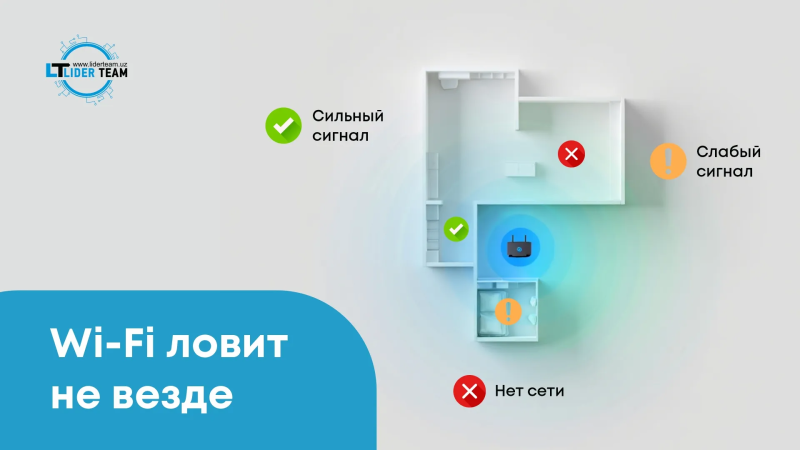
Oshxonada o'tiribsiz — internet uchib ketmoqda. Yotoqxonaga kirasiz — sahifa 10 soniyada yuklanadi. Balkonda esa umuman "tarmoq yo'q". Tanish holatmi? Yangi router olib yugurishga shoshilmang. Muammoni ko'pincha hozirning o'zida — bepul yoki deyarli bepul hal qilish mumkin.
Bu 5 emas, balki 10 ta sinovdan o'tgan, haqiqatan ishlaydigan usul — oddiy joyini o'zgartirishdan boshlab yashirin sozlamalargacha. O'zbekiston bo'ylab yuzlab xonadon, ofis va hatto kafelarda sinovdan o'tgan.
10 ta ishlaydigan usul
Routerni qayta joylashtiring — bu ishlaydi!
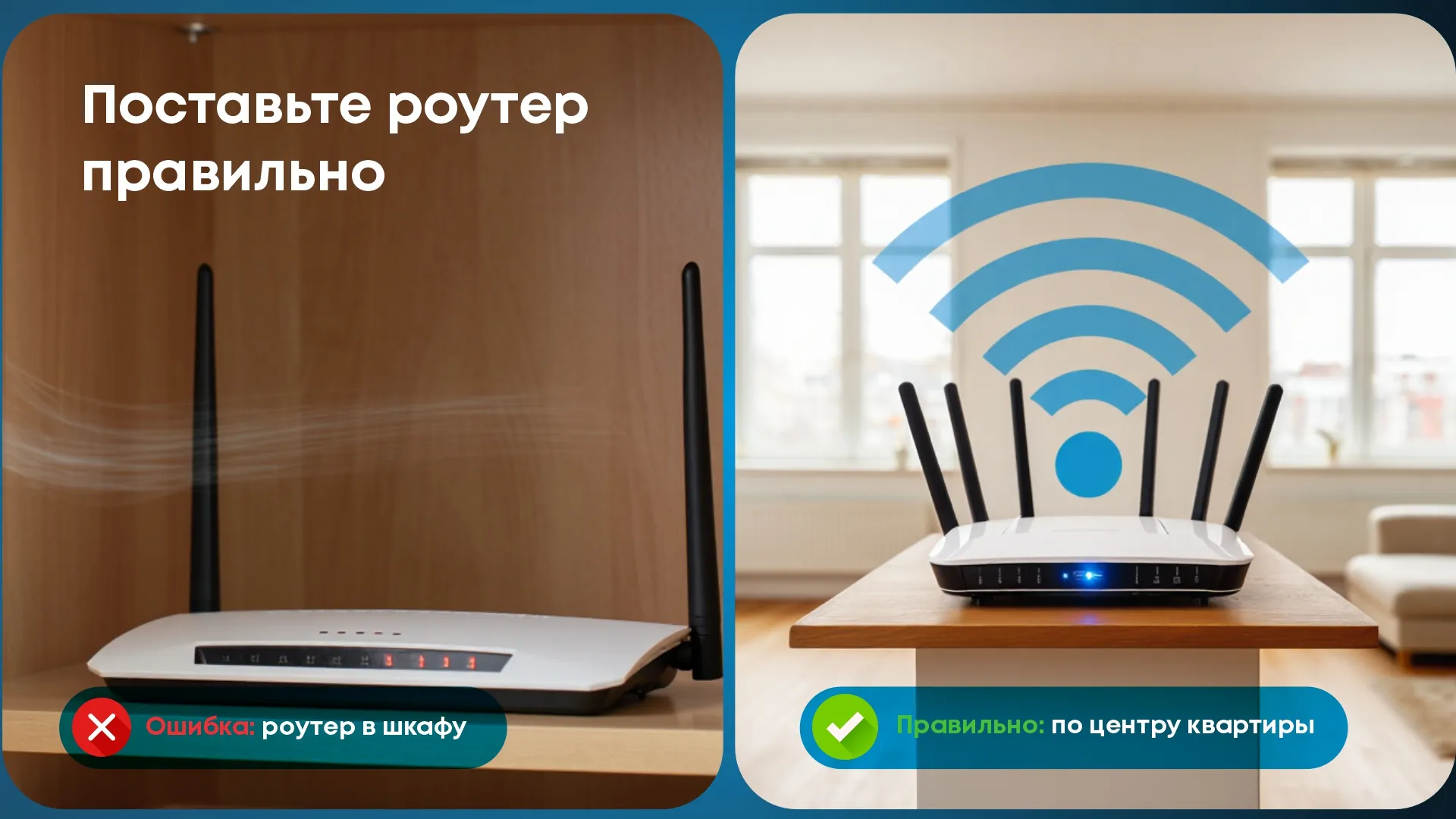
Eng ko'p uchraydigan xato — router burchakda, televizor orqasida, shkaf ichida yoki polga qo'yilgan. Wi-Fi — bu radioto'lqinlar. Ular metall, beton va suv orqali o'tmaydi (ha, sizning akvariumingiz — signalning dushmani!).
Nima qilish kerak: Routerni xonadonning markaziga qo'ying — geometrik markazga qanchalik yaqin bo'lsa, qamrab olish shunchalik tekis bo'ladi.
- Uni ko'z darajasiga ko'taring — tokchaga, shkafchaga, stol ustiga. Polga emas!
- Mikroto'lqinli pech, muzlatgich, oynalar va batareyalardan uzoqroq tuting.
Hayotiy misol (Toshkent, Mirabad):
Mijoz shikoyat qilgan edi: “Yotoqxonada Wi-Fi ushlanmaydi”. Marshrutizator dahlizda, metall eshik ortida turgan edi. Uni mehmonxonadagi kitob tokchasiga ko'chirdik — yotoqxonadagi signal 70% ga kuchaydi. Bir tiyin ham sarflamagan holda.
Ofis uchun: Agar sizda open space bo'lsa — marshrutizatorni shift nuriga yoki markazdagi rafga o'rnating. Administrator stoli ostida emas!
1-xato: “Chang bosmasin deb marshrutizatorni shkafga qo'ydim” → signal shkaf ichida “qamalda” → qo'shni xonada internet “o'laydi”.
Kanalni almashtiring — ayniqsa, uyda yolg'iz bo'lmasangiz
Tasavvur qiling: siz va 10 qo'shni bitta radio to'lqin orqali eshittirish qilyapsizlar. “Qiya bozor” paydo bo'ladi — signallar bir-birini siqib qo'yadi va hammasi sekinlashib ketadi.
Nima qilish kerak:
- Routerning sozlamalariga kiring (odatda 192.168.1.1 yoki 192.168.0.1)
- “Simsiz tarmoq” bo'limini toping → “Kanal”
- Agar “Avto” turibdi — qo'lda 1, 6 yoki 11 ni tanlab ko'ring (2.4 GHz uchun) — eng toza kanallar
- 5 GHz uchun — qo'nishnikilardan boshqa qaysi birini tanlang (Wi-Fi Analyzer ilovasi yordam beradi)
Maslahat: Telefoningizga Wi-Fi Analyzer (Android) yoki AirPort Utility (iOS) ilovasini yuklab oling — u qaysi kanallar “band”, qaysilari bo'sh ekanini ko'rsatadi.
Ilg'or maslahat:
Agar routeringiz DFS-kanallarni (5 GHz diapazonida 52–144) qo'llasa — ularni yoqing. U yerda deyarli xalolat yo'q, chunki oddiy qurilmalar ulardan foydalanmaydi. Ammo: ba'zi routerlar radar paydo bo'lganda (ha, rostdan ham!) ushbu kanallardan “tushib qoladi”.
Proshivkani yangilang — ha, bu muhim!
Routeringiz — bu mini-kompyuter. Windowsdagidek, unda ham yangilanishlar chiqadi — xatolarni tuzatish, barqarorlikni yaxshilash va ba'zan — hatto signalni kuchaytirish bilan.
Nima qilish kerak:
- Router veb-interfeysiga kiring
- “Tizim” → “PO yangilash” bo'limini toping
- Agar yangi versiya mavjud bo'lsa — yangilang (oldin sozlamalarni saqlab oling!)
O'tkazib yubormang: ba'zan yangilanishda xavfsizlik patchi bo'ladi. U bo'lmasa, qo'shnilaringiz yoki botnetlar marshrutizatoringizni " buzishi" mumkin.
Amaliyotdan misol:
Mijozning marshrutizatori har 2 soatda "osilib qolardi". Proshivkani yangiladik — muammo yo'qoldi. Yangilanish loglarida "Wi-Fi draiveridagi xotira oqishi tuzatildi" deb yozilgan edi. Mana shunday — bir qator kod asablarini saqlab qoldi.
Qurilmalar qo'llasa — 5 GHz ga o'ting
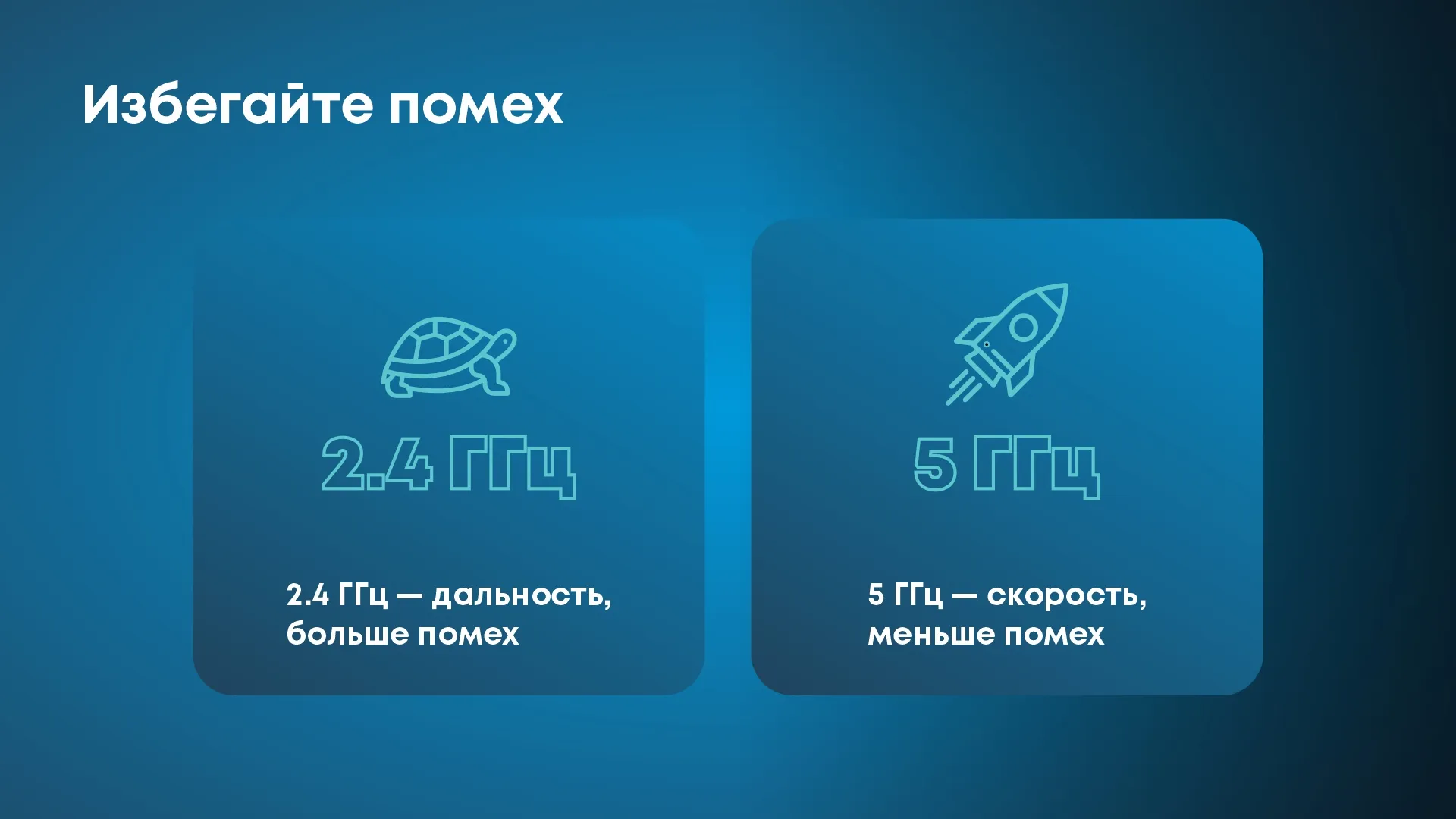
Ko'p marshrutizatorlarda ikkita diapazon bor: 2.4 GHz (uzoqroq yetib boradi, lekin sekinroq va bezovtalik ko'proq) va 5 GHz (tezroq, bezovtalik kamroq, lekin devorlardan yomonroq o'tadi).
Nima qilish kerak:
- Smartfon/noutbukni oxiri “5G” bo'lgan tarmoqqa ulang (masalan, “Home_5G”)
- Tezlikni tekshiring — xona ichida u 2–3 baravar yuqori bo'lishi mumkin!
- 5 GHz chastotasini marshrutizator yaqinida ishlating — mehmonxonada, oshxonada
- Uzoq xonalar va “aqlli” qurilmalar (lam-pochkalar, rozetkalar) uchun 4 GHz ni qoldiring
Mif: “5 GHz — bu faqat geymerlar uchun”.
Yo'q. Bu “uzilishlarsiz” tez va toza internetni xohlagan har kim uchun.
Test: 2.4 GHz da Speedtest ni o'tkazing → natijani yozib oling → 5 GHz ga o'ting → qayta sinab ko'ring. 2–5 baravar farq — bu me'yorda.
“Xalaqit beruvchi” narsalarni olib tashlang — ular signalni bostiradi

Wi-Fi yoqtirmaydigan narsalar:
- Metall — shkaflar, muzlatgichlar, batareyalar, oynalar
- Suv — akvariumlar, quvurlar, hatto odamlar (ha, odamlar gavjumi signalni kuchsizlantiradi!)
- Beton va g'isht — tashuvchi devorlar, to'siqlar
- Elektronika — mikroto'lqinli pechlar, radiotelefonlar, Bluetooth kolonkalar
Nima qilish kerak:
- Marshrutizatorni televizor orqasiga qo'ymang — u signalni orqadan “bostiradi”
- Stol ostiga qo'ymang — pol va mebel oyoqlari to'lqinlarni yutadi
- Yonidagi metall yuzalardan qoching — ular signalni aks ettiradi va sochadi
Tajriba: Marshrutizatorni mikroto'lqinli pech yoniga qo'ying → uni yoqing → Wi-Fi tezligi qanday tushishini kuzating. Bunga “elektromagnit interferensiya” deyiladi.
Uzatish quvvatini (Tx Power) oshiring — agar marshrutizator imkonini bersa
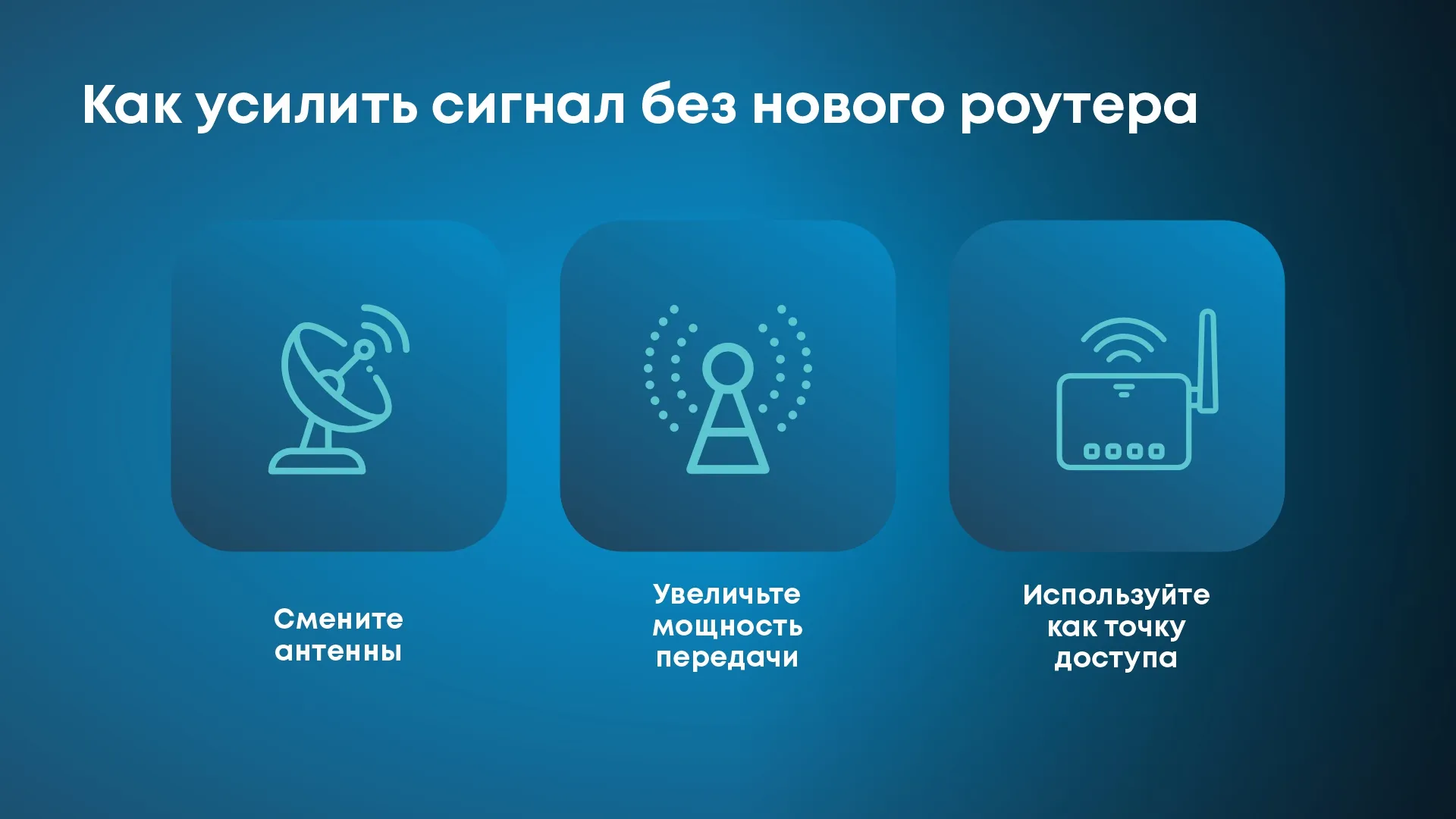
Ko'p marshrutizatorlar standart holda 70–80% quvvatda ishlaydi — “sog'liqqa zarar bermaslik uchun” (aslida bu afsona). Ammo siz quvvatni 100% gacha oshirishingiz mumkin — va signal 10–30% ga oshishini olasiz.
Nima qilish kerak:
- “Simsiz tarmoq” sozlamalariga kiring, so’ngra “Qo’shimcha” bo’limiga o’ting
- “Tx Power” yoki “Uzatish quvvati” parametrini toping
- “High” yoki 100% qiymatini o’rnatib qo’ying
Muhim: Ba’zi routerlarda (ayniqsa xitoy ishlab chiqarilganlarida) bu opsiya yashirilgan. OpenWRT yoki DD-WRT proshivkasini o’rnatib ko’ring — lekin faqat o’z kuchingizga ishonsangiz!
Maslahat: Quvvatni oshirgandan keyin — routerning haroratini tekshiring. Agar u avvalgidan ko’proq qizib qolsa — ventilyator yoki sovutish tagligini o’rnatib qo’ying.
Antennalarni almashtiring — agar ular olinadigan bo’lsa
Agar routeringizda antennalar olinadigan bo’lsa (RP-SMA ulagich) — kattaroq kuchaytirish koeffitsientiga (dBi) ega antennalarni o’rnatishingiz mumkin.
Nima qilish kerak:
- 5 dBi, 7 dBi yoki 9 dBi antenalarini oling (vazifaga qarab)
- dBi qancha yuqori bo'lsa — signal “nuri” shunchalik tor bo'ladi. 9 dBi — proyektor kabi: uzoqqa, lekin tor.
- Kvartira uchun — 5 dBi yetadi. Uy uchun — 7 dBi. Yo'naltirilgan signal uchun (masalan, qo'shnining yozgi uyiga) — 9 dBi.
Qanday yo'naltirish kerak: Antenalar atrofida “halqa” shaklida ishlaydi. Qavatlarni qamrab olish uchun ularni vertikal qo'ying. Uzoq xonalarni “yutib olish” uchun — gorizontal qo'ying.
Keraksiz qurilmalar va funksiyalarni o'chirib qo'ying
Har bir ulangan qurilma — hatto “uxlayotgan” bo'lsa ham — marshrutizator protsessoriga yuk yaratadi. Ayniqsa “aqlli” chiroqlar, rozetkalar, kameralar.
Nima qilish kerak:
- Ulangan qurilmalar ro'yxatiga kiring
- Foydalanmayotganlarini o'chirib qo'ying (mehmon telefonlar, eski planshetlar)
- WPS, UPnP, Telnet — agar ishlatmasangiz, o'chirib qo'ying. Bu nafaqat routerni yuklaydi, balki xavfsizlikni ham pasaytiradi.
Muntazam “tozalash”: Oyda bir marta qurilmalar ro'yxatiga kirib, tanish bo'lmaganlarni “quvib chiqing”. Balki qo'nichlar sizning Wi-Fi'ni “o'g'irlayotgandir”.
Mehmon tarmog'ini yarating — va unga “og'ir” qurilmalarni ko'chiring
Mehmon tarmog'i — bu faqat do'stlar uchun emas. Bu izolyatsiyalangan zona bo'lib, unda tarmoqni yuklaydigan qurilmalarni “yashirish” mumkin: torrentlar, IP-kameralar, aqlli changyutgich.
Nima qilish kerak:
- Sozlamalarda mehmon tarmog'ini yoqing
- Barcha IoT qurilmalarni unga o'tkazing
- Asosiy tarmoqni faqat PC, noutbuk va smartfonlar uchun qoldiring
Afzalligi: Agar xaker sizning “aqlli lampochkangiz”ni buzib olsa — u PC ga yetib bormaydi, chunki tarmoqlar izolyatsiya qilingan.
Eski marshrutizatorni kirish nuqtasi sifatida ishlating (AP Mode)
Sizda eskirgan marshrutizator yotib qoldimi? Tashlab yubormang! Uni qo'shimcha kirish nuqtasiga aylantirish mumkin.
Nima qilish kerak:
- Eski marshrutizatorni kabel orqali asosiy marshrutizatorga ulang
- Uning sozlamalariga kiring → “Kirish nuqtasi (AP Mode)” rejimini tanlang
- DHCP'ni o'chirib qo'ying
- Asosiy marshrutizatordagi kabi xuddi shu SSID va parolni belgilang
- Signal kuchsiz bo'lgan zonaga qo'ying
Maslahat: Asosiy marshrutizatorni 1-kanalga, qo'shimcha marshrutizatorni esa — 6 yoki 11-kanalga sozlang, shunda parazit signallar bo'lmaydi.
Bonus: kam odam biladigan 3ta maxfiy lifehack
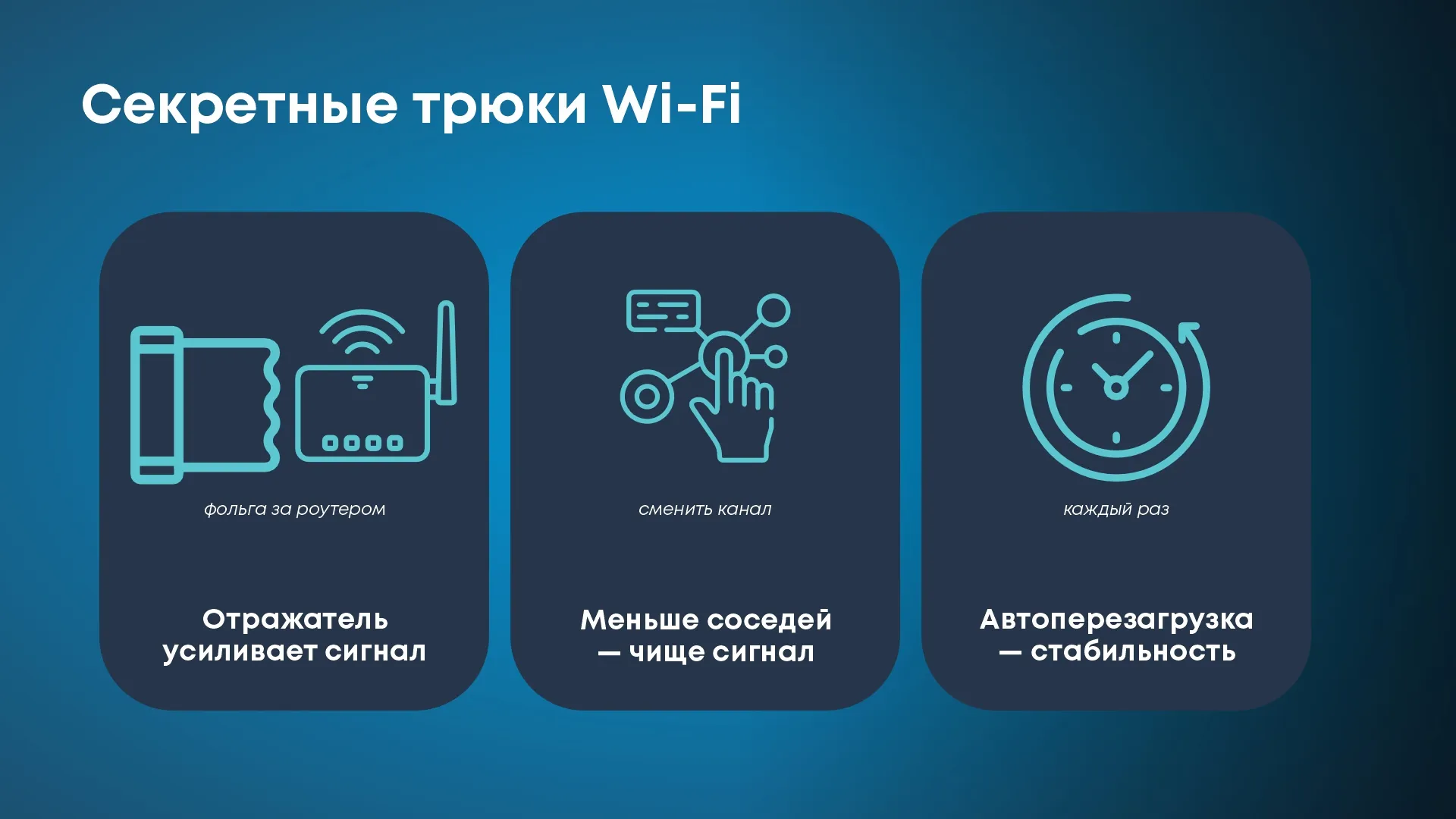
Folga aks etgich sifatida
Folga varag'ini oling, “yoy” shaklida egib, routerning antennasi ortiga qo'ying. U signalni kerakli tomonga aks ettiradi. Ha, bu ishlaydi — o'nlab kvartiralarda sinovdan o'tgan.
2.4 GHz da “13-kanal”
O'zbekistonda 1–13 kanallar ruxsat etilgan. Aksariyat routerlar 1, 6, 11 kanallaridan foydalanadi. 13-kanalni sinab ko'ring — u yerda ko'pincha “tinch”.
Rejalashtirilgan qayta ishga tushirish
Routerni har kechasi soat 3:00 da qayta ishga tushishiga sozlang. Bu xotirani tozalaydi va “qotib qolgan” jarayonlarni qayta ishga tushiradi. Zamonaviy ko'plab routerlar buni bajaroladi.
Xulosa
Routerni darhol almashtirish shart emas — muammo ko'pincha “temir”da emas, balki joylashuvda, sozlamalarda yoki xalaqitlarda. Shu 10 qadamni sinab ko'ring — ko'pchilik odamlar muammoni 30 daqiqa va 0 so'm evaziga hal qiladi.
Agar baribir yordam kerak bo'lsa — mutaxassisga qo'ng'iroq qiling. Ba'zan 30 daqiqalik maslahat sizga asablar soatini va yangi uskunaga ketadigan minglab so'mlarni tejab beradi.
Qoida: “Wi-Fi — bu sehr emas. Bu fizika, geometriya va sozlamalar. Va barchasini nazorat qilish mumkin.”