

Как усилить сигнал Wi-Fi без покупки нового роутера
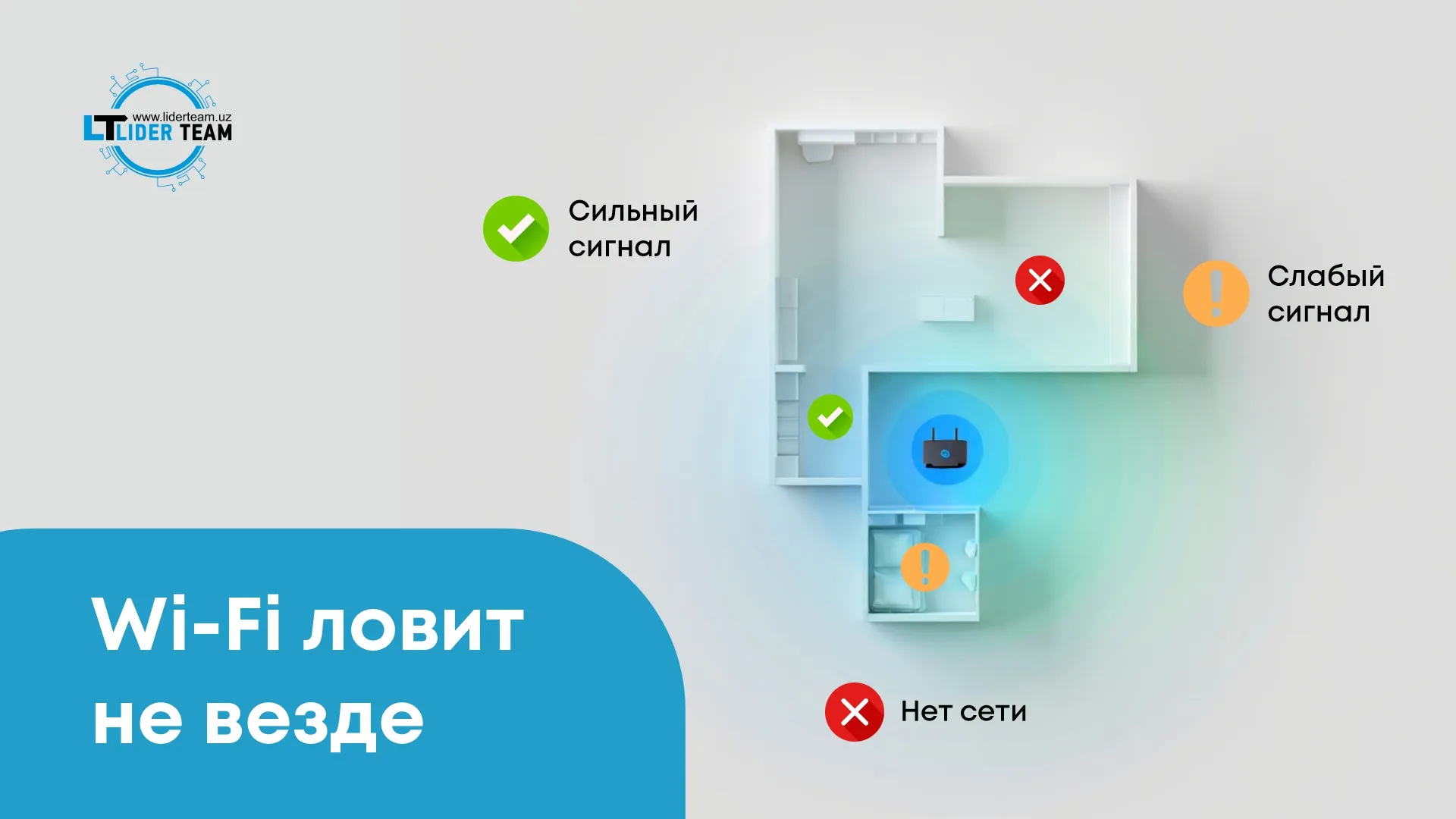
Вы сидите на кухне — интернет летает. Заходите в спальню — страница грузится 10 секунд. На балконе — вообще “нет сети”. Знакомо? Не спешите бежать за новым роутером. Часто проблему можно решить прямо сейчас — бесплатно или почти бесплатно.
Вот не 5, а 10 проверенных способов, которые реально работают — от простого переставления до настройки скрытых параметров. Проверено в сотнях квартир, офисов и даже кафе по всему Узбекистану.
10 рабочих способов
Переставьте роутер — это работает!
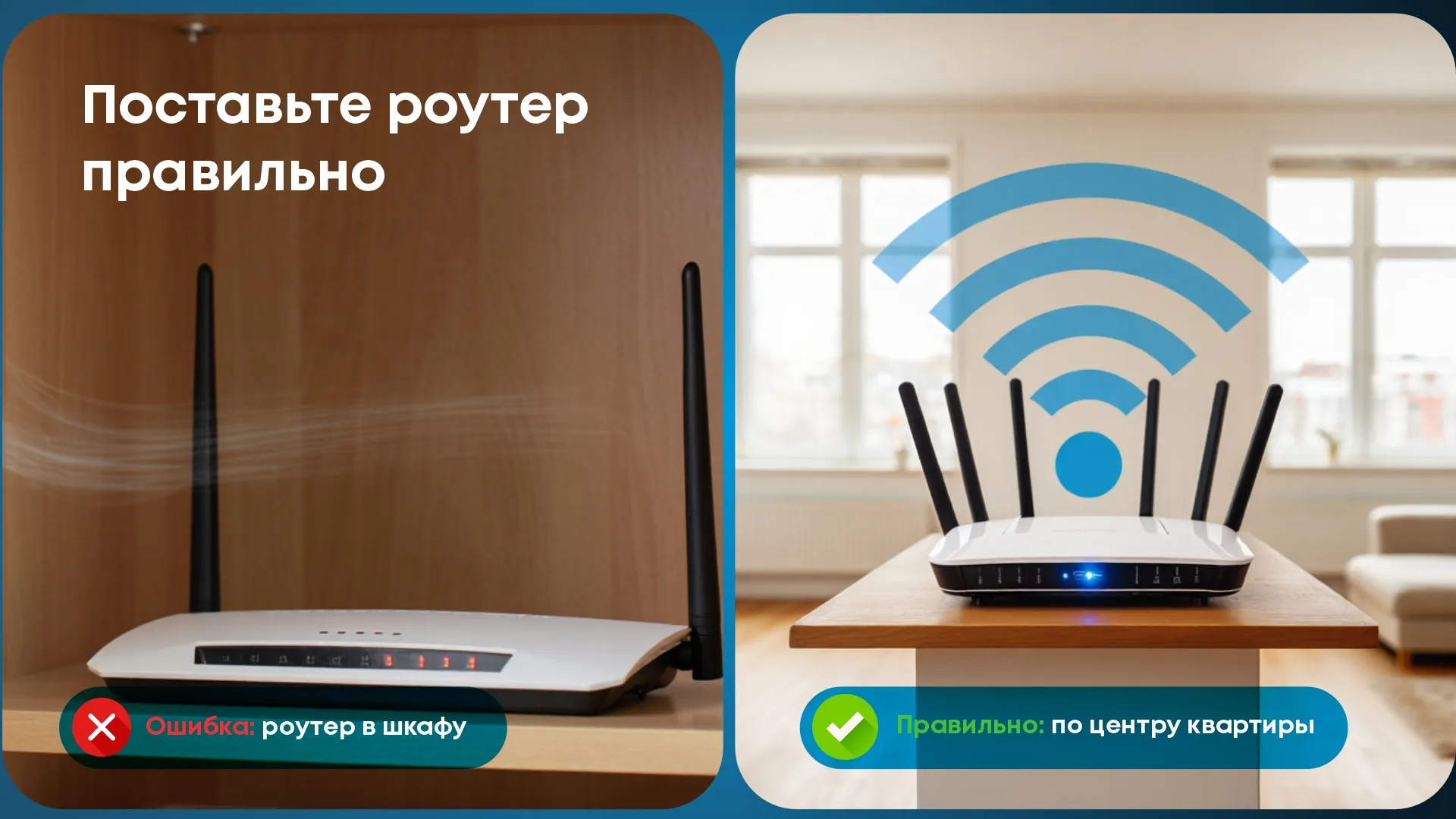
Самая частая ошибка — роутер стоит в углу, за телевизором, в шкафу или на полу. Wi-Fi — это радиоволны. Они не проходят сквозь металл, бетон и воду (да, ваш аквариум — враг сигнала!).
Что делать: Поставьте роутер в центре квартиры — чем ближе к геометрическому центру, тем равномернее покрытие.
- Поднимите его на уровень глаз — на полку, тумбу, стол. Не на пол!
- Держите подальше от микроволновки, холодильника, зеркал и батарей.
Жизненный пример (Ташкент, Мирабад):
Клиент жаловался: “Wi-Fi в спальне не ловит”. Роутер стоял в прихожей, за металлической входной дверью. Переставили на книжную полку в гостиной — сигнал в спальне стал на 70% сильнее. Без копейки затрат.
Для офиса: Если у вас open space — ставьте роутер на потолочной балке или на стойке по центру. Не под столом администратора!
Ошибка №1: “Поставил роутер в шкаф, чтобы не пылился” → сигнал “заперт” в шкафу → интернет “умирает” в соседней комнате.
Поменяйте канал — особенно если вы не один в доме
Представьте: вы и 10 соседей вещаете по одной радиоволне. Получается “толкучка” — сигнал давит друг на друга, и всё тормозит.
Что делать:
- Зайдите в настройки роутера (обычно 192.168.1.1 или 192.168.0.1)
- Найдите раздел “Беспроводная сеть” → “Канал”
- Если стоит “Авто” — попробуйте вручную выбрать 1, 6 или 11 (для 2.4 ГГц) — самые чистые
- Для 5 ГГц — выберите любой, кроме соседских (поможет приложение Wi-Fi Analyzer)
Совет: Скачайте на телефон Wi-Fi Analyzer (Android) или AirPort Utility (iOS) — оно покажет, какие каналы “забиты”, а какие свободны.
Продвинутый лайфхак:
Если у вас роутер с поддержкой DFS-каналов (52–144 в 5 ГГц) — включите их. Там почти нет помех, потому что обычные устройства их не используют. Но: некоторые роутеры “вылетают” с этих каналов при появлении радаров (да, серьёзно!).
Обновите прошивку — да, это важно!
Ваш роутер — это мини-компьютер. И как у Windows, у него выходят обновления — с исправлением ошибок, улучшением стабильности и иногда — даже с усилением сигнала.
Что делать:
- Зайдите в веб-интерфейс роутера
- Найдите раздел “Система” → “Обновление ПО”
- Если есть новая версия — обновитесь (предварительно сохраните настройки!)
Не пропускайте: Иногда в обновлении — патч безопасности. Без него ваш роутер могут “взломать” соседи-шутники или ботнеты.
Кейс из практики:
У клиента роутер “зависал” кажд 2 часа. Обновили прошивку — проблема исчезла. В логах обновления было написано: “Fixed memory leak in Wi-Fi driver”. Вот так — одна строчка кода спасла нервы.
Переключитесь на 5 ГГц — если устройства поддерживают
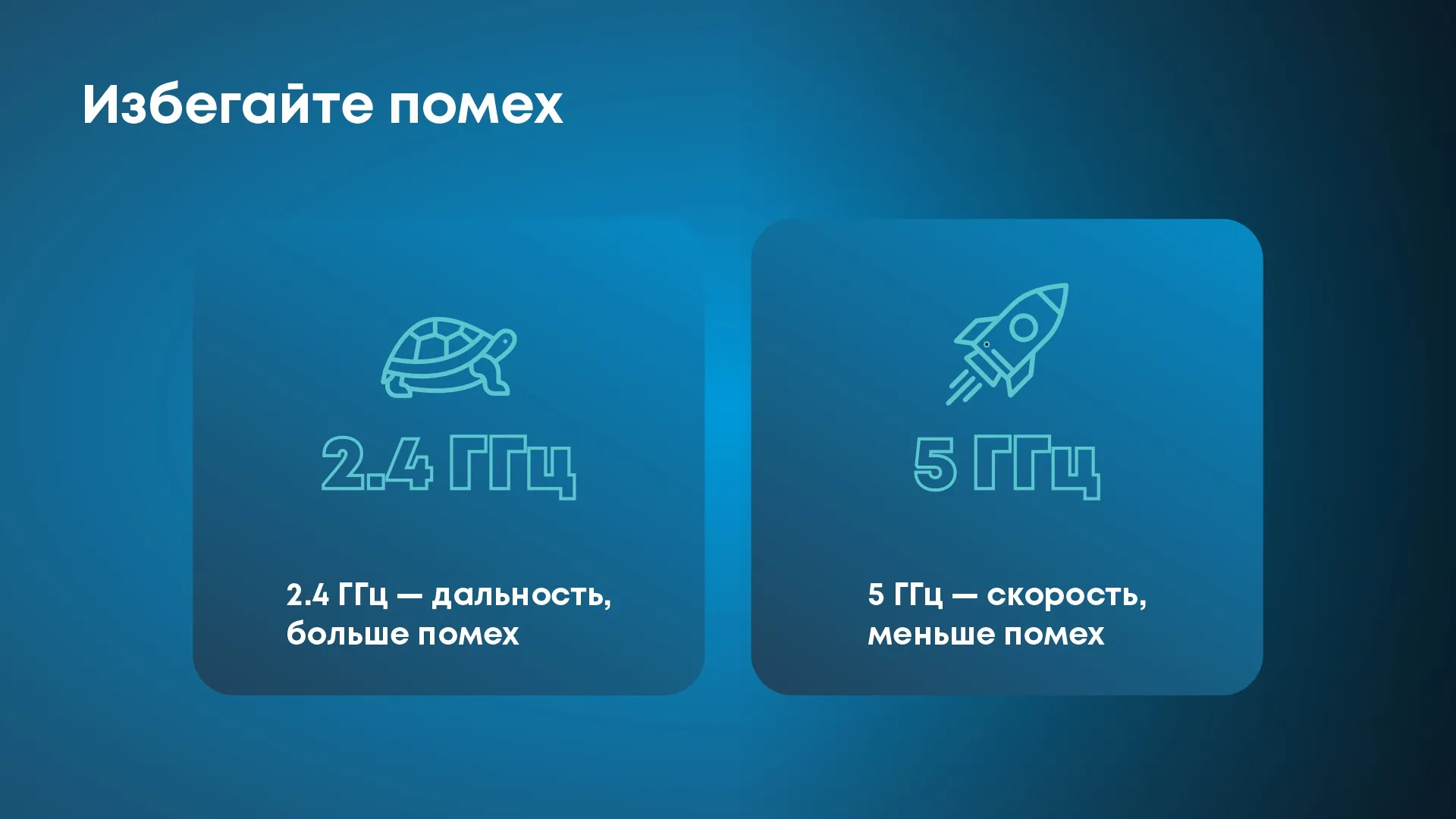
У многих роутеров — два диапазона: 2.4 ГГц (дальше летит, но медленнее и больше помех) и 5 ГГц (быстрее, меньше помех, но хуже проходит сквозь стены).
Что делать:
- Подключите смартфон/ноутбук к сети с окончанием “5G” (например, “Home_5G”)
- Проверьте скорость — в той же комнате она может быть в 2–3 раза выше!
- Используйте 5 ГГц там, где вы рядом с роутером — в гостиной, на кухне
- 4 ГГц оставьте для дальних комнат и “умных” устройств (лампочки, розетки)
Миф: “5 ГГц — это только для геймеров”.
Нет. Это для всех, кто хочет быстрый и чистый интернет без “тормозов”.
Тест: Возьмите Speedtest на 2.4 ГГц → запишите результат → переключитесь на 5 ГГц → протестируйте снова. Разница в 2–5 раз — норма.
Уберите “мешающие” предметы — они глушат сигнал

Wi-Fi не любит:
- Металл — шкафы, холодильники, батареи, зеркала
- Вода — аквариумы, трубы, даже люди (да, толпа людей ослабляет сигнал!)
- Бетон и кирпич — несущие стены, перегородки
- Электроника — микроволновки, радиотелефоны, Bluetooth-колонки
Что делать:
- Не ставьте роутер за телевизором — он “глушит” сигнал сзади
- Не кладите под стол — пол и ножки мебели поглощают волны
- Избегайте металлических поверхностей рядом — отражают и рассеивают сигнал
Эксперимент: Поставьте роутер рядом с микроволновкой → включите её → понаблюдайте, как падает скорость Wi-Fi. Это называется “электромагнитная помеха”.
Увеличьте мощность передачи (Tx Power) — если роутер позволяет
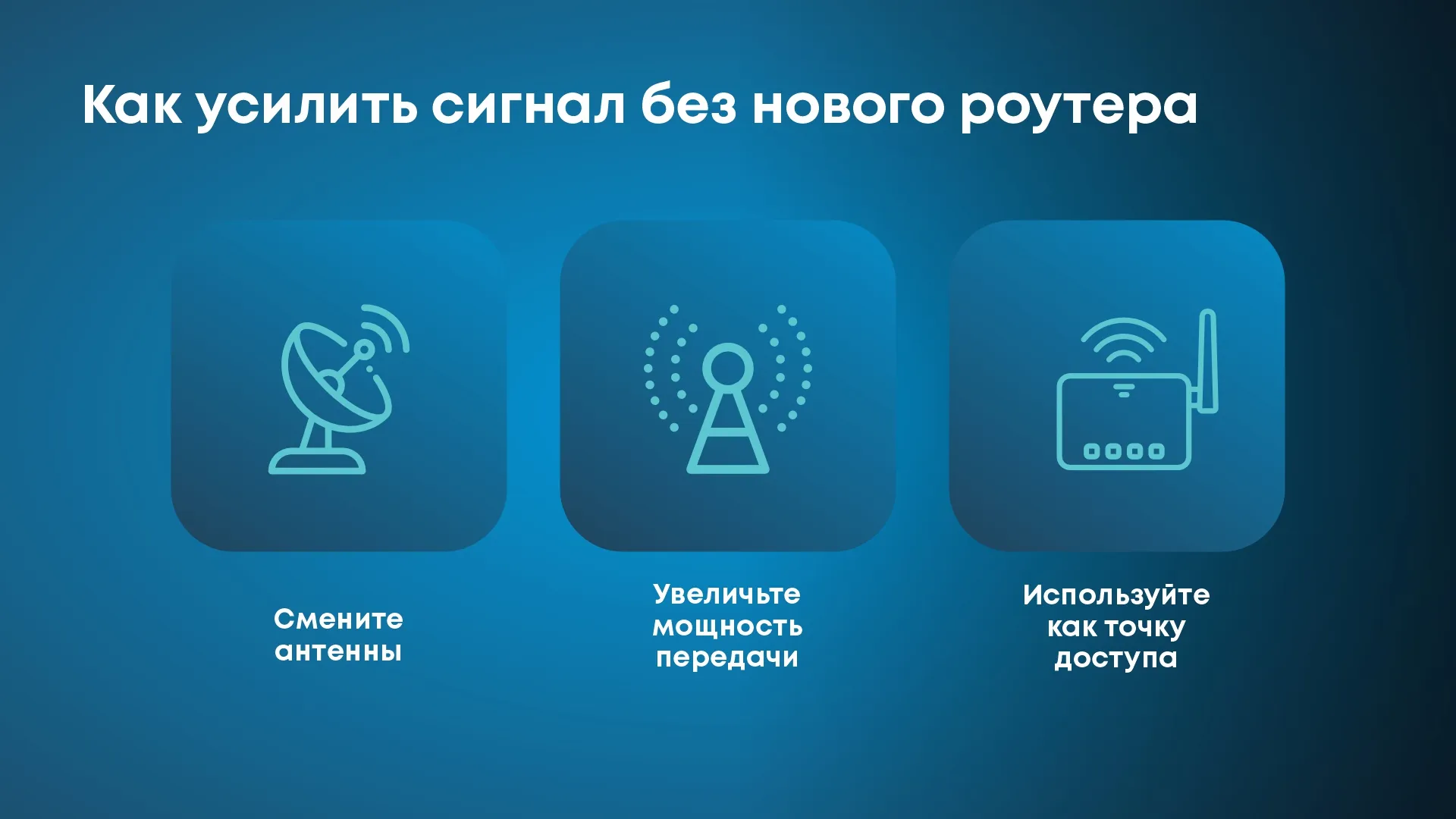
Многие роутеры по умолчанию работают на 70–80% мощности — чтобы “не вредить здоровью” (хотя это миф). Но вы можете увеличить мощность до 100% — и получить прирост сигнала на 10–30%.
Что делать:
- Зайдите в настройки “Беспроводная сеть” далее “Дополнительно”
- Найдите параметр “Tx Power” или “Мощность передачи”
- Установите “High” или 100%
Важно: На некоторых роутерах (особенно китайских) эта опция скрыта. Попробуйте прошить OpenWRT или DD-WRT — но только если уверены в своих силах!
Совет: После увеличения мощности — проверьте температуру роутера. Если он стал греться сильнее — поставьте вентилятор или охлаждающую подставку.
Смените антенны — если они съемные
Если у вашего роутера съемные антенны (RP-SMA разъем) — вы можете поставить антенны с бОльшим коэффициентом усиления (dBi).
Что делать:
- Купите антенны 5 dBi, 7 dBi или 9 dBi (в зависимости от задачи)
- Чем выше dBi — тем уже “луч” сигнала. 9 dBi — как прожектор: далеко, но узко.
- Для квартиры — хватит 5 dBi. Для дома — 7 dBi. Для направленного сигнала (например, на дачу соседа) — 9 dBi.
Как направить: Антенны работают “бубликом” вокруг себя. Поставьте их вертикально — чтобы покрыть этажи. Поставьте горизонтально — чтобы “пробить” дальние комнаты.
Отключите ненужные устройства и функции
Каждое подключенное устройство — даже если “спит” — создает нагрузку на процессор роутера. Особенно “умные” лампочки, розетки, камеры.
Что делать:
- Зайдите в список подключенных устройств
- Отключите те, которыми не пользуетесь (гостевые телефоны, старые планшеты)
- Отключите WPS, UPnP, Telnet — если не используете. Это не только грузит роутер, но и снижает безопасность.
Регулярная “уборка”: Раз в месяц заходите в список устройств и “выгоняйте” незнакомцев. Возможно, соседи “воруют” ваш Wi-Fi.
Создайте гостевую сеть — и перенесите на неё “тяжелые” устройства
Гостевая сеть — это не только для друзей. Это изолированная зона, где можно “спрятать” устройства, которые грузят сеть: торренты, IP-камеры, умный пылесос.
Что делать:
- Включите гостевую сеть в настройках
- Переведите на неё все IoT-устройства
- Оставьте основную сеть только для ПК, ноутбуков, смартфонов
Плюс: Если хакер взломает вашу “умную лампочку” — он не доберется до вашего ПК, потому что сети изолированы.
Используйте старый роутер как точку доступа (AP Mode)
У вас завалялся старый роутер? Не выбрасывайте! Его можно превратить в дополнительную точку доступа.
Что делать:
- Подключите старый роутер по кабелю к основному
- Зайдите в его настройки → выберите режим “Точка доступа (AP Mode)”
- Отключите DHCP
- Задайте ту же SSID и пароль, что и на основном роутере
- Поставьте в зоне слабого сигнала
Совет: Настройте основной роутер на канал 1, а дополнительный — на канал 6 или 11, чтобы не было помех.
Бонус: 3 секретных лайфхака, о которых мало кто знает
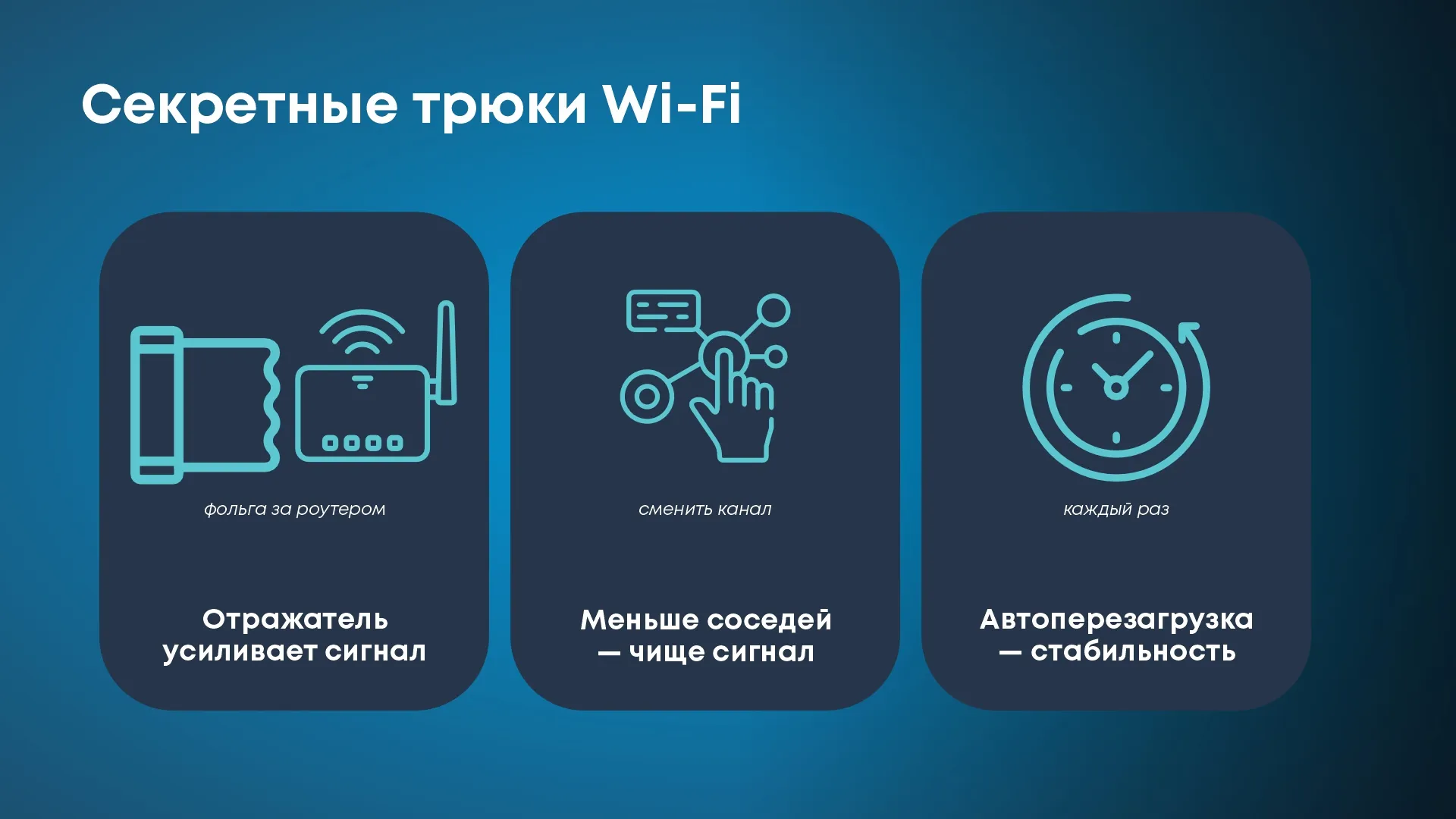
Фольга как отражатель
Возьмите лист фольги, согните “дугой” и поставьте за антенной роутера. Она будет отражать сигнал в нужную сторону. Да, это работает — проверено в десятках квартир.
“Канал 13” в 2.4 ГГц
В Узбекистане разрешены каналы 1–13. Большинство роутеров используют 1, 6, 11. Попробуйте канал 13 — там часто “тихо”.
Перезагрузка по расписанию
Настройте роутер перезагружаться каждую ночь в 3:00. Это очищает память и сбрасывает “зависшие” процессы. Многие современные роутеры это умеют.
Заключение
Не нужно сразу менять роутер — часто проблема не в “железе”, а в месте, настройках или помехах. Попробуйте эти 10 шагов — большинство людей решают проблему за 30 минут и 0 сумов.
А если всё же понадобится помощь — звоните специалисту. Иногда 30 минут консультации экономят вам часы нервов и тысячи сумов на новое оборудование.
Правило: “Wi-Fi — это не магия. Это физика, геометрия и настройки. И всё это можно контролировать.”